操作マニュアル
Party Seat Manager(パーティー座席管理システム)の操作手順です。 画面はデモデータで表示しています。実際の画面と見比べながらお読みください。
1はじめに
このアプリは、パーティー・宴会の座席まわりの作業をまとめて行うためのものです。 ゲスト名簿を登録し、会場図をつくり、席を割り当て、席次表を印刷し、当日の受付までを同じデータで進めます。
1.1 全体の流れ
準備は 5 つのステップです。上から順に進めれば、当日に必要なものがそろいます。
1.2 権限とアカウント
アカウントには 4 つの状態があります。新しく登録したユーザーは未承認(権限なし)で始まり、 管理者が権限を付けるまでゲスト情報を開けません。
| 権限 | できること |
|---|---|
| 管理者 Admin |
すべての機能。加えてユーザー管理、個人情報の保護(保存期間・匿名化・取扱い記録)、アプリ設定、会場テンプレートの作成・編集・削除。 |
| 編集者 Editor |
イベント・ゲスト・レイアウトの編集、座席割当、席次表出力。会場テンプレートは適用のみで、作成・編集はできません。 |
| スタッフ Staff |
イベント一覧の閲覧と、当日受付を開くこと。ゲストの編集はできません。 |
| 未承認 | どの画面も開けません。管理者による権限の付与を待ちます。 |
このマニュアルでは、管理者だけが使える操作に 管理者のみ を付けています。
1.3 ログインする
- ブラウザで配布された URL を開きます。ログイン画面が表示されます。
- メールアドレスとパスワードを入力し、
ログインを押します。 - イベント一覧が表示されれば完了です。
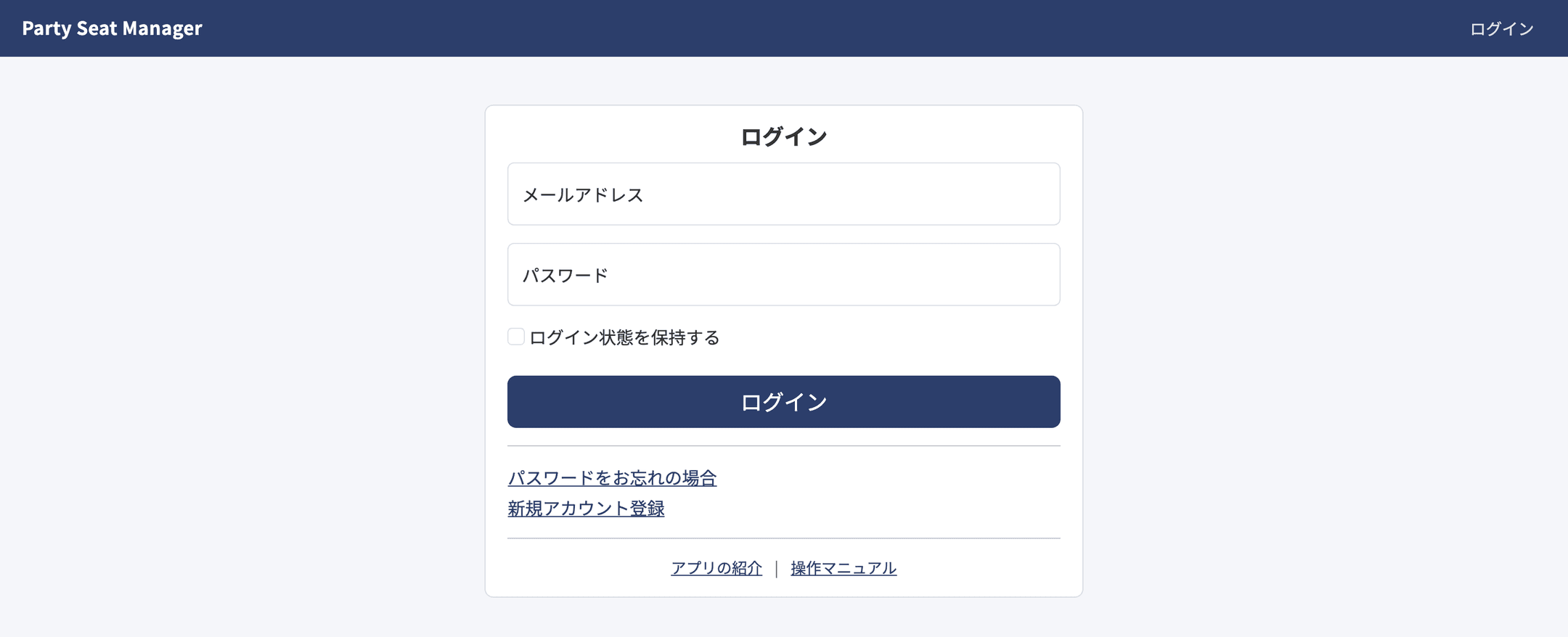
図 1-2 ログイン画面。下部からアプリの紹介とこの操作マニュアルを開けます。
紹介ページとマニュアルはログインしなくても読めます。 はじめて使う方には、ログイン画面の URL を渡せばそのまま概要と手順を確認してもらえます。
1.4 画面の見方
画面の上部には、常に同じヘッダーが出ています。左の Party Seat Manager を押すとイベント一覧へ戻ります。
管理者だけに「会場テンプレート」「ユーザー管理」「個人情報の保護」「アプリ設定」が表示されます。
イベントを選んだあとは、その下にイベントタブが出ます。 ゲスト → レイアウト編集 → 座席割当 → 席次表出力 の順に並んでおり、作業の進み方と同じ並びです。 いちばん右の「受付画面 ↗」は別のタブで開きます。
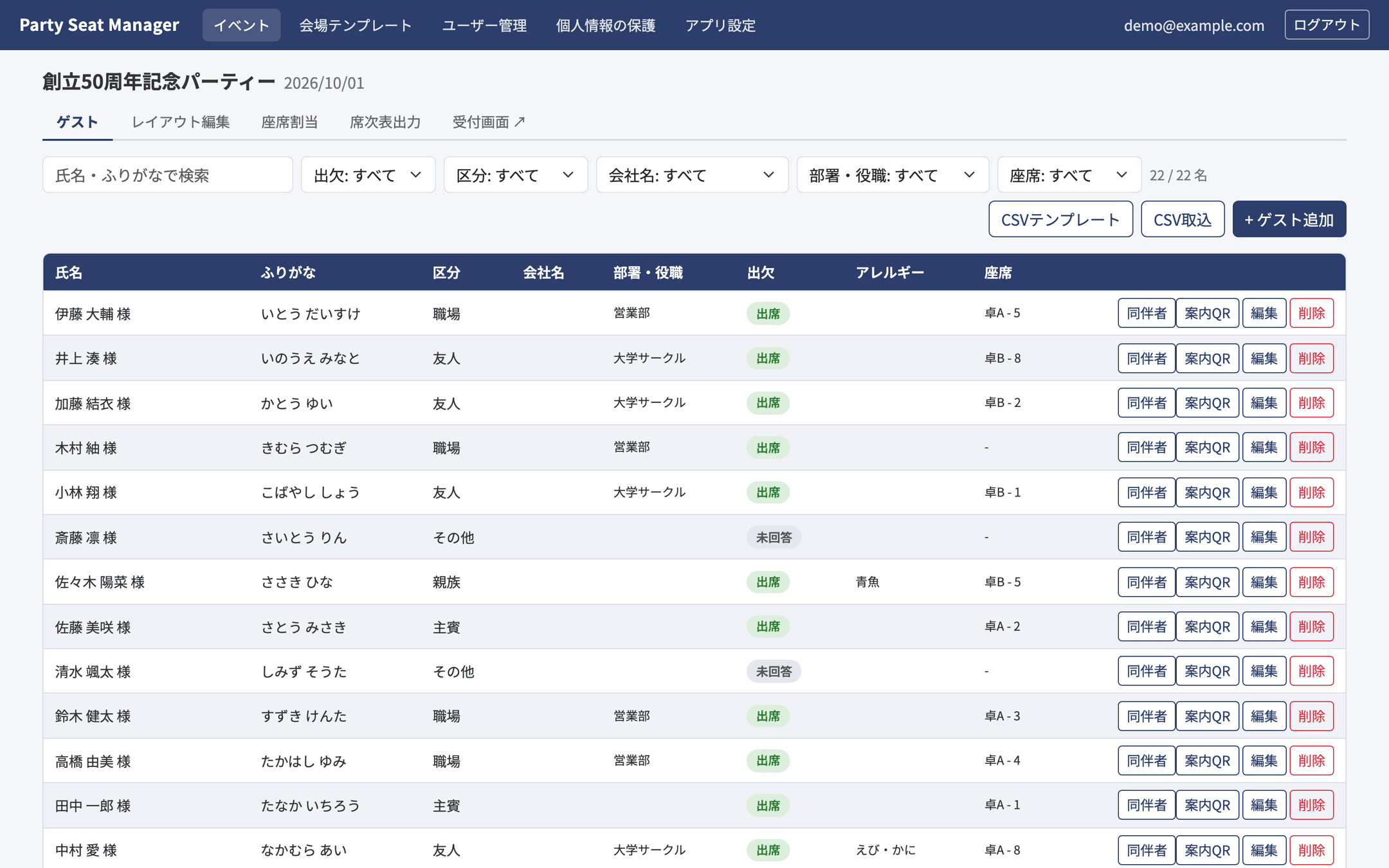
図 1-3 上部のヘッダー(紺色)と、その下のイベントタブ
2イベントを作る
パーティー 1 回分を「イベント」として登録します。ゲストもレイアウトも、このイベントに紐づきます。
2.1 新しいイベントを作る
- ヘッダーの
イベントを押して一覧を開きます。 - 右上の
+ 新規イベントを押します。 - イベント名・開催日・開始/終了時刻・会場名を入力します(* は必須です)。
保存を押します。一覧に追加されます。
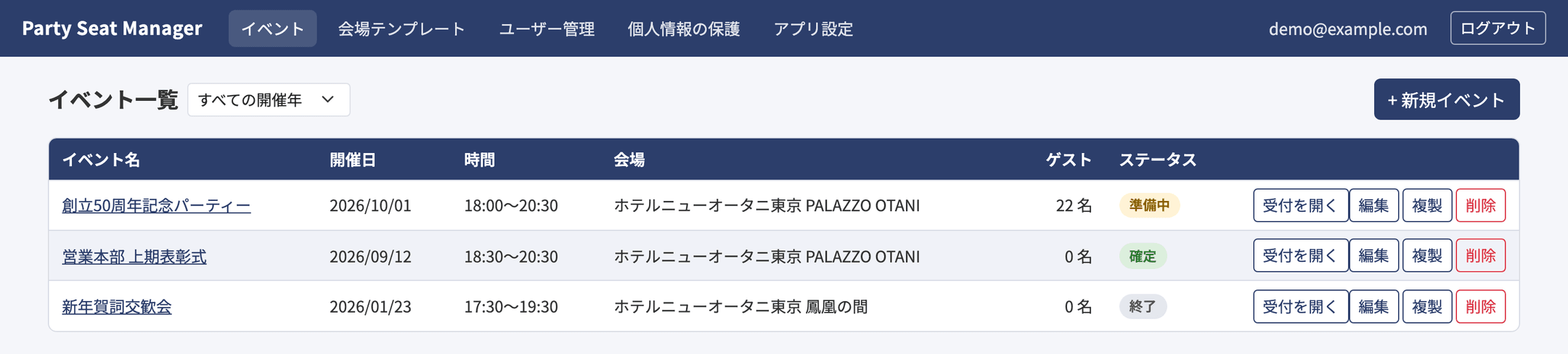
図 2-1 イベント一覧
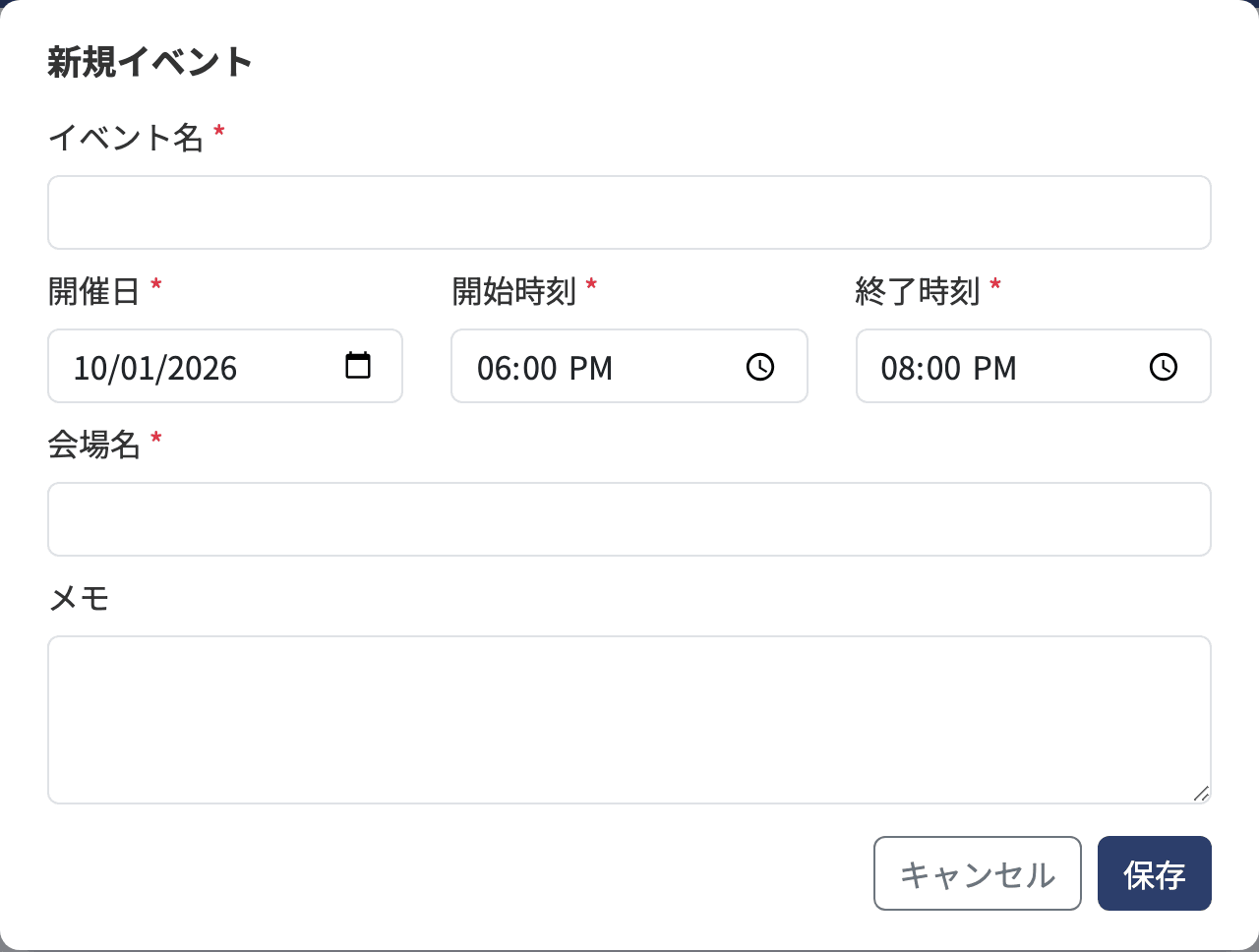
図 2-2 新規イベントの入力欄
- 会場名は席次表に印字されます。「ホテル名 宴会場名」のように書いておくと分かりやすくなります。
- ステータスは準備中/確定/終了の 3 つです。作成直後は準備中です。編集画面から変更できます。
- メモは社内向けの覚書です。ゲストには表示されません。
- 過去の日付を指定すると注意書きが出ますが、そのまま保存できます(過去分の記録用)。
2.2 複製・編集・削除
| ボタン | 動作 |
|---|---|
受付を開く | 当日受付の画面を別タブで開きます。ログインは不要なので、受付端末にこの URL を渡せます。 |
編集 | 名前・日時・会場名・ステータス・メモを変更します。 |
複製 | レイアウト・ゲスト・配席ルールをまとめてコピーした新しいイベントを作ります。毎年同じ会場で開く場合に便利です。 |
削除 | イベントと、それに紐づくゲスト・レイアウト・座席割当をすべて削除します。元に戻せません。 |
一覧が長くなったら、左上の すべての開催年 から年で絞り込めます。
3ゲストを登録する
イベント名を押すか、イベントタブの ゲスト を選ぶとゲスト一覧が開きます。
1 イベントに登録できるのは 1,500 名までです(GST-002)。
3.1 1 人ずつ登録する
- 右上の
+ ゲスト追加を押します。 - 氏名(必須)と区分(必須)を入力します。ふりがなは当日の受付検索で使うので、入れておくことを強くおすすめします。
- 必要に応じて敬称・出欠・会社名・部署/グループ・役職を入力します。
保存を押します。
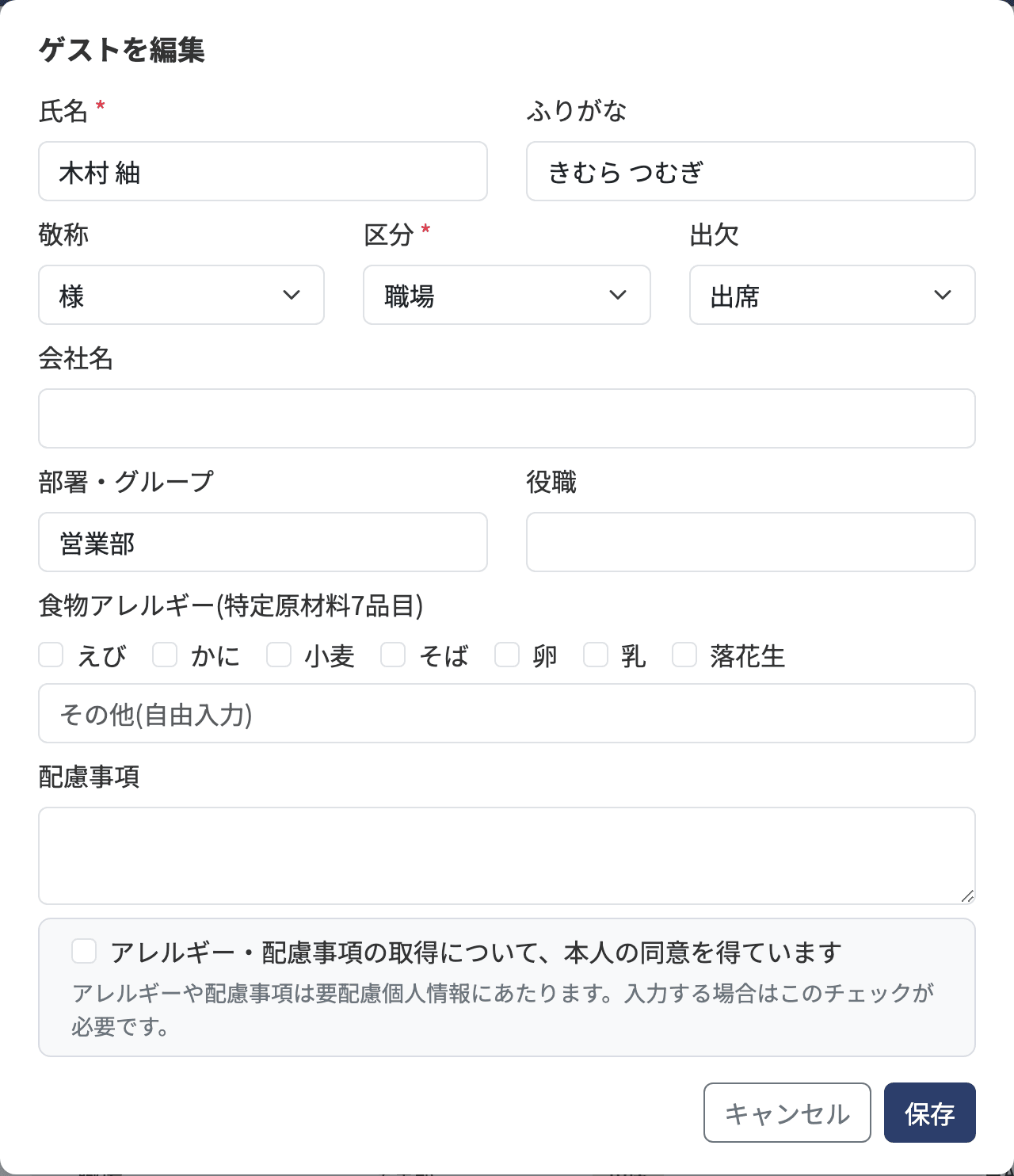
図 3-1 ゲストの入力欄
- ふりがなはひらがなで入力します(カタカナでも可)。当日受付の検索と、受付名簿の五十音順の並びに使います。
- 会社名・部署は、入力済みの値が候補として出ます。表記のゆれを防げます。
- 同じ氏名のゲストがいると、一覧に 同姓同名 のバッジが付きます。会社名・部署で区別してください。
3.2 同伴者を登録する
ゲスト一覧の行にある 同伴者 を押すと、そのゲストに紐づく同伴者を登録できます。
同伴者には自動的に同席希望の配席ルールが設定され、座席割当のときに離れていると警告が出ます。
一覧では同伴者の行に「└ 同伴」と表示されます。当日受付では、親のゲストと同伴者をまとめて受付できます。
3.3 アレルギーと配慮事項(本人の同意が必要)
食物アレルギーは特定原材料 7 品目(えび・かに・小麦・そば・卵・乳・落花生)をチェックで選び、 それ以外は「その他(自由入力)」に書きます。車椅子の利用など座席に関わる事情は「配慮事項」に記入します。
3.4 名簿ファイルから取り込む
出欠の集計表がすでにある場合は、CSV または Excel ファイルをそのまま取り込めます(5 MB まで)。 列の並びを揃える必要はありません。取込画面で「どの列を何として読むか」を指定します。
手順
- ゲスト一覧の
CSV取込を押します。 ファイルを選択でファイルを選びます。列の見出しが自動で読み取られます。
図 3-3 取込画面。決まった書式が必要な場合は「テンプレートをダウンロード」から見本を取得できます。
- 1. 列の対応付けを確認します。よくある見出し(「お名前」「フリガナ」など)は自動で対応付けられます。
違っていればプルダウンで選び直し、取り込まない列は「(取り込まない)」にします。
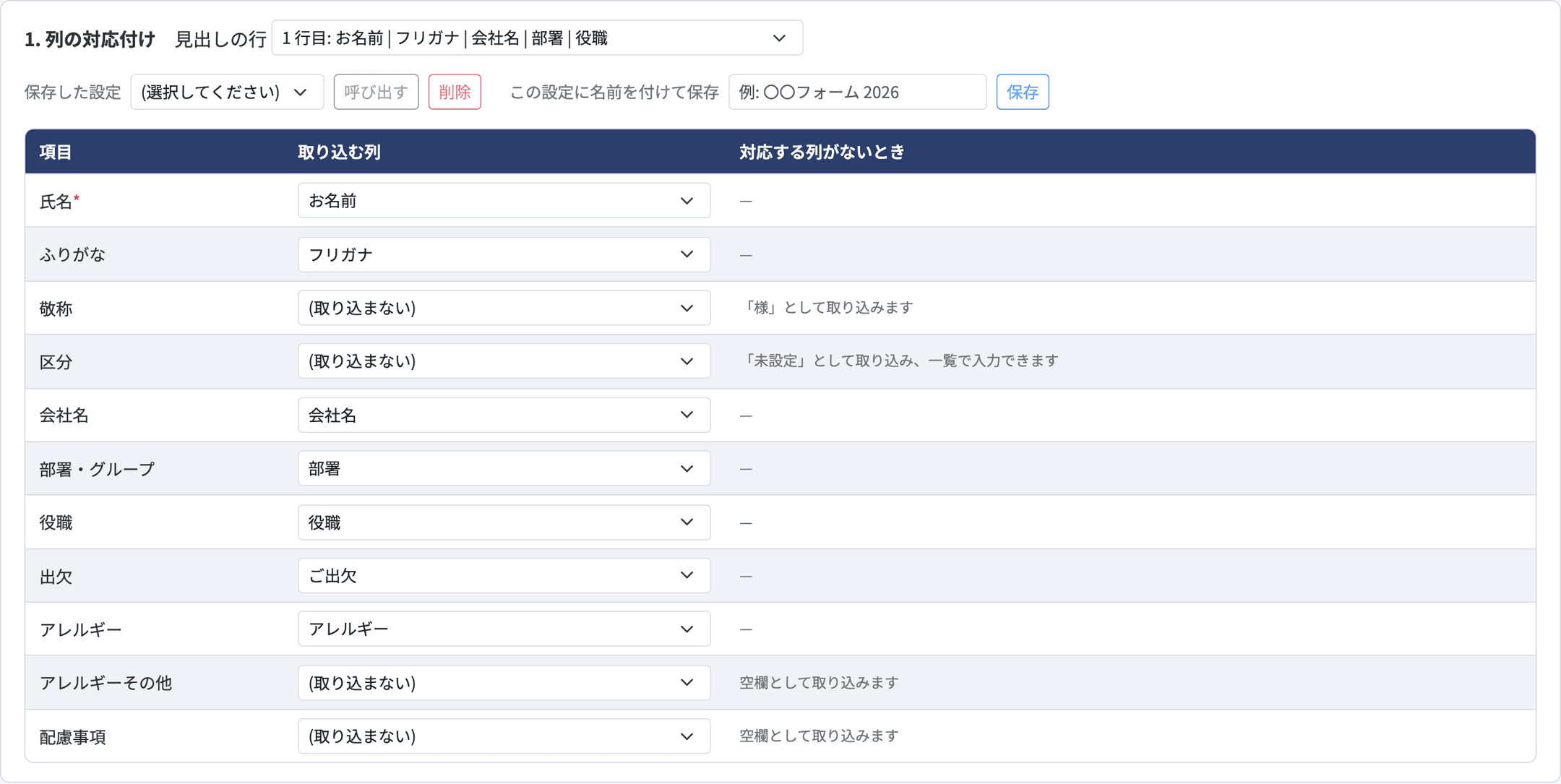
図 3-4 列の対応付け。右端に「対応する列がないとき」の扱いが表示されます。
- 2. 値の読み替えが表示されたら内容を確認します。
言い回しから推測した項目には「要確認」が付くので、正しいか確かめてください。
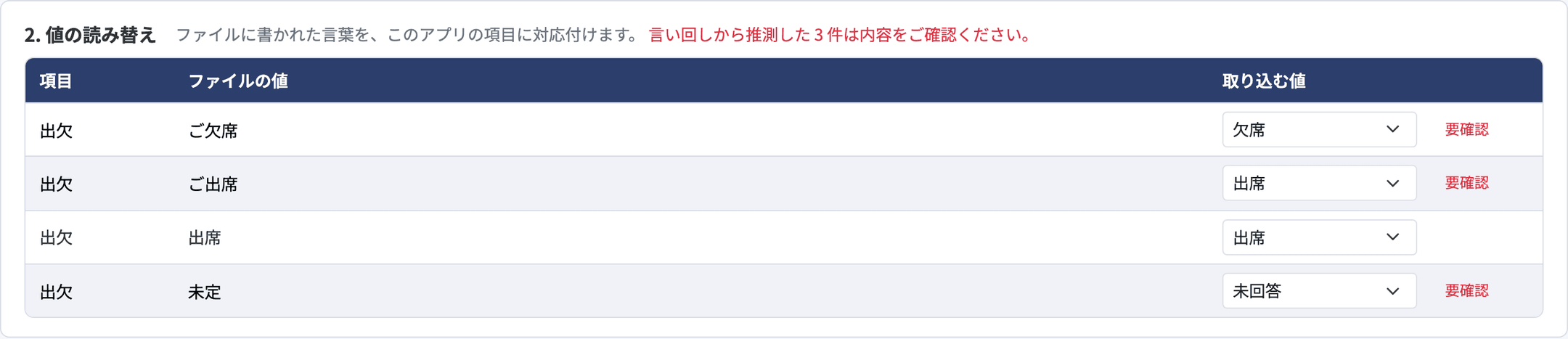
図 3-5 「ご出席」「ご欠席」「未定」などの表記を、アプリの出欠に読み替えます。
- 3. 取り込む内容の確認で、新規・更新・エラーの件数と 1 行ずつの内容を確認します。
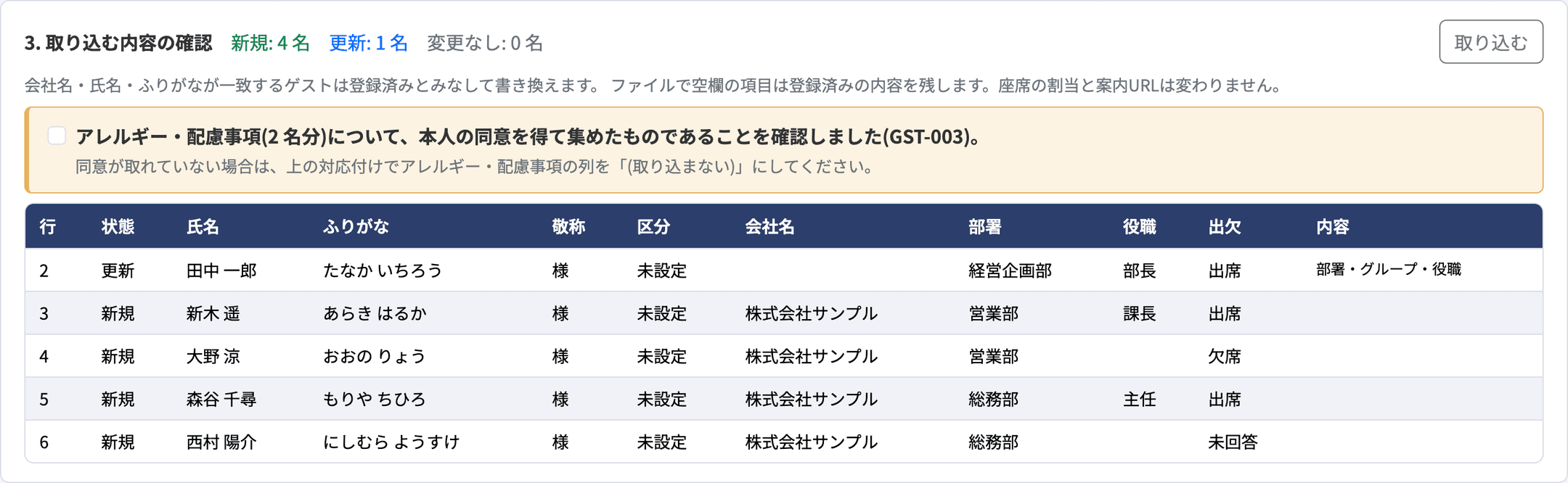
図 3-6 会社名・氏名・ふりがなが一致するゲストは「更新」になります。
- アレルギー・配慮事項の列を取り込む場合は、同意の確認にチェックを入れます(GST-003)。
- 右上の
取り込むを押します。
- 会社名・氏名・ふりがなが一致する人は「更新」として書き換えます。重複して増えることはありません。
- ファイルで空欄の項目は、登録済みの内容をそのまま残します。
- 座席の割当と案内 URL は変わりません。
- ファイルに載っていない登録済みゲストは消えません。取消の連絡漏れがないか確認できるよう、画面下に一覧で表示します。
呼び出す だけで済みます。
3.5 絞り込みと書き出し
ゲスト一覧の上部で、氏名・ふりがなの検索、出欠・区分・会社名・部署/役職・座席での絞り込みができます。 「座席: 未割当」を選ぶと、まだ席の決まっていない人だけを表示できます。
CSV書き出し と Excel書き出し(QR付き) は、管理者が許可している場合だけ表示されます(9.2)。
書き出したファイルには座席案内 URL が含まれます。招待状への差し込みなど、目的があるときだけ使ってください(GST-004)。
3.6 案内 QR を表示する
行の 案内QR を押すと、そのゲスト専用の座席案内 URL と QR コードが表示されます。
URLをコピー でメール等に貼り付けられます。
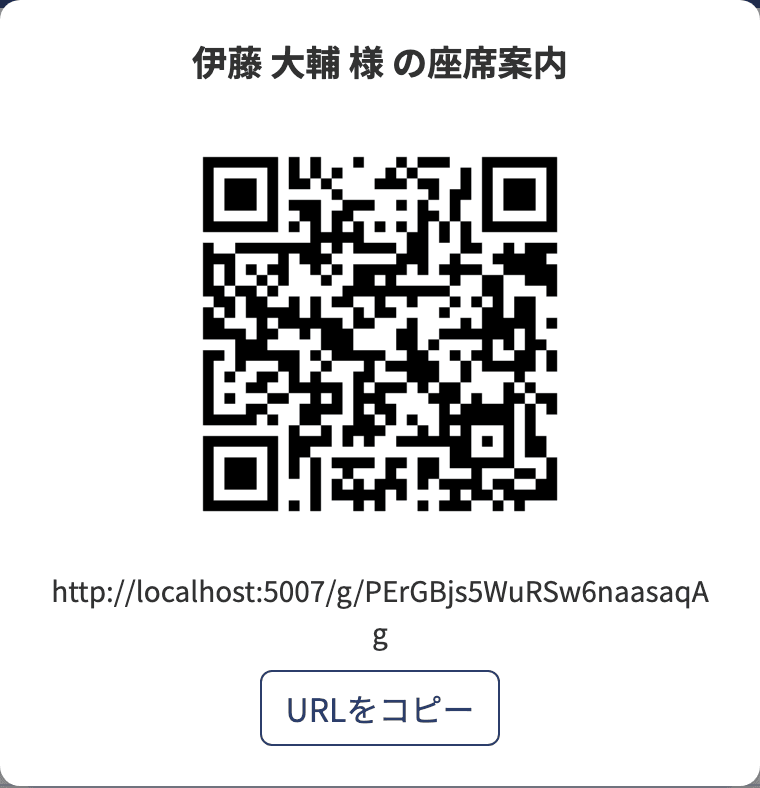
図 3-7 ゲストごとの案内 QR コード
4会場レイアウトを作る
イベントタブの レイアウト編集 を開きます。左がツール、中央が会場図、右が設定と操作履歴です。
変更は自動で保存され、右上に「保存済み」と表示されます。
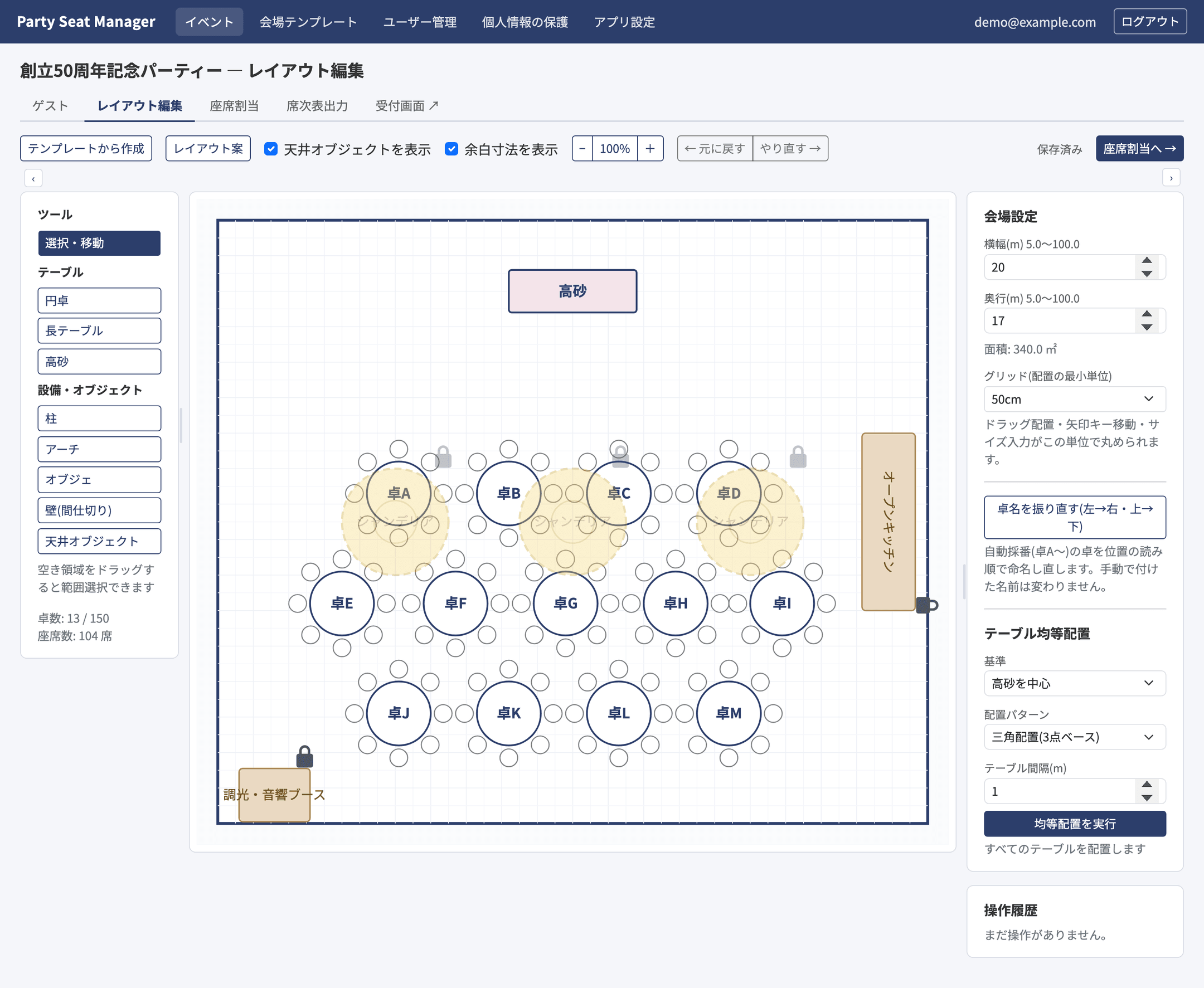
図 4-1 レイアウト編集画面。左のツール、中央の会場図、右の設定パネルの 3 列構成です。
4.1 テンプレートから作る(おすすめ)
予定参加者数を入れるだけで、正餐(着席)のレイアウトを自動で作れます。
- 左上の
テンプレートから作成を押します。 - 予定参加者数と1 卓あたりの席数(8・10・12 名掛け)を入力します。
- 配置パターン(千鳥・三角配置/四角配置)と、高砂からの距離を選びます。
- 会場ごとのプレビューを見比べ、使う会場の
このテンプレートを適用を押します。
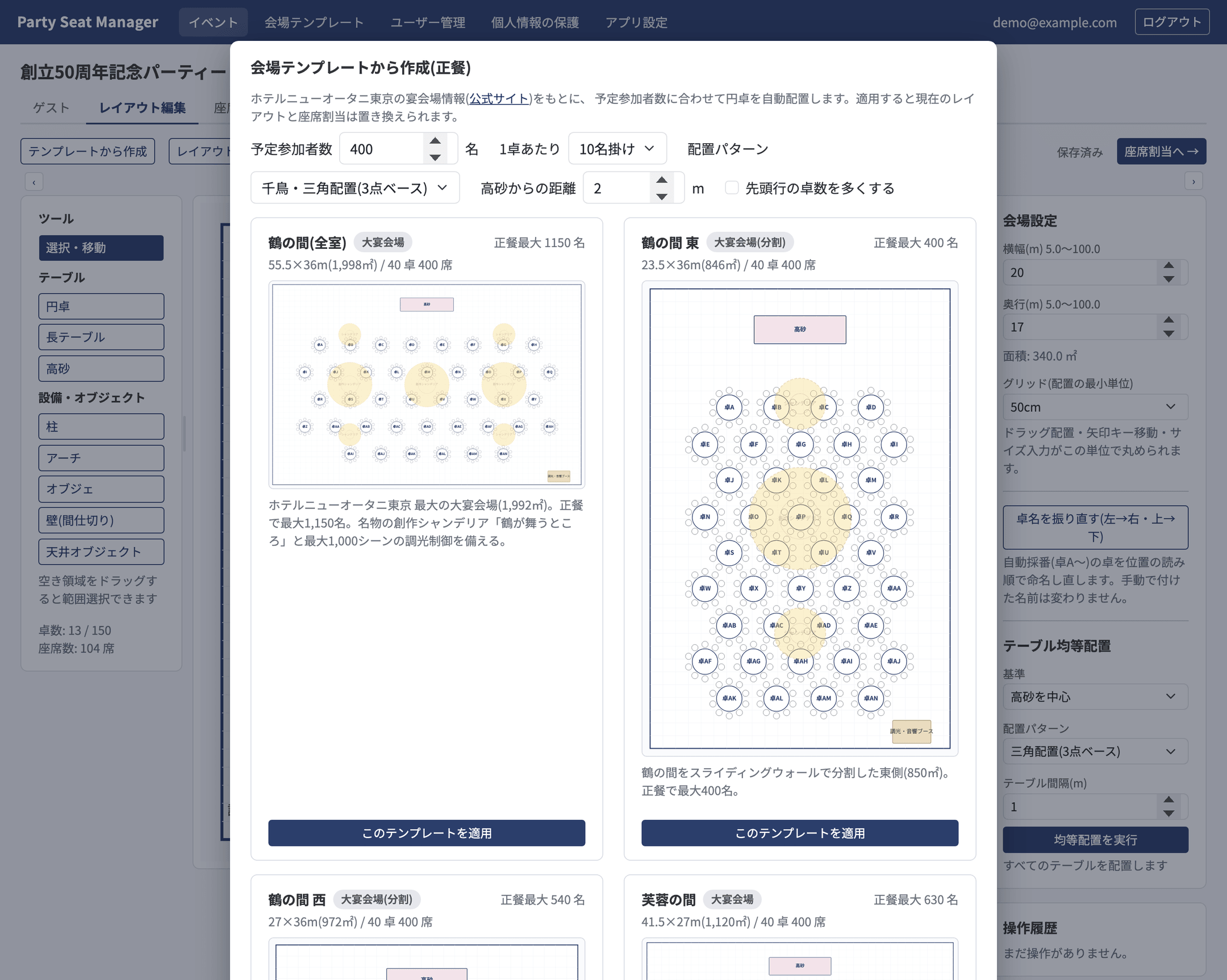
図 4-2 入力を変えると、6 会場すべてのプレビューがその場で描き変わります。
- 予定参加者数が会場の正餐上限を超える場合は、上限の人数で作成します(警告が出ます)。
- 千鳥・三角配置は行ごとの卓数を n 卓と n−1 卓で交互にし、半ピッチずらします。高砂に近い先頭行は既定で少ないほうにして、高砂前を広く取ります。
- 「先頭行の卓数を多くする」を ON にすると、この交互の開始位置が入れ替わります。
4.2 会場設定とグリッド
何も選択していないとき、右のパネルには会場設定が表示されます。
| 項目 | 説明 |
|---|---|
| 横幅・奥行(m) | 5.0〜100.0 m を 0.5 m 単位で指定します。面積が自動計算されます。 |
| グリッド | 配置の最小単位を 10 cm / 50 cm から選びます。ドラッグ配置・矢印キー移動・サイズ入力がこの単位で丸められます。 |
| 天井オブジェクトを表示 | シャンデリアなど天井の設備を半透明で重ねて表示します。卓の位置を決めるときの目安になります。 |
| 余白寸法を表示 | 選択した要素から会場の枠や隣の要素までの距離を寸法線で表示します。 |
4.3 置く・選ぶ・動かす
- 左のツールから置きたいもの(円卓・長テーブル・高砂・柱・アーチ・オブジェ・壁・天井オブジェクト)を選びます。
- 会場図をクリックすると、その位置に配置されます。
- Esc を押すと「選択・移動」ツールに戻ります。
- 置いたものをクリックして選択すると、右のパネルで名称・席数・サイズ・回転を変更できます。
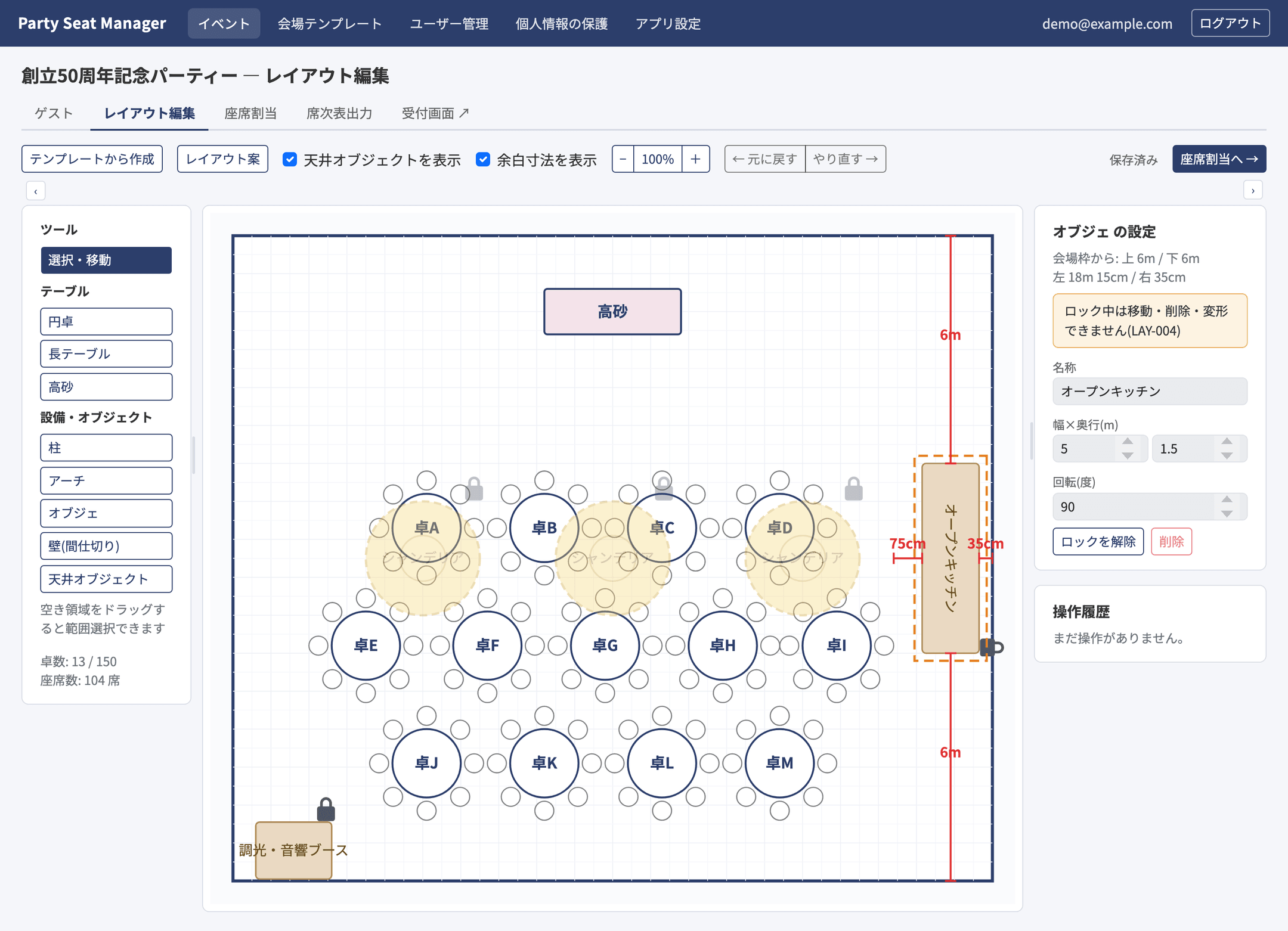
図 4-3 卓を選ぶと、右のパネルがその卓の設定に変わります。
壁(間仕切り)を描く
壁ツールを選び、クリックで頂点を追加し、ダブルクリックで確定します。Esc で中止できます。 Shift を押しながらクリックすると、直前の頂点から水平・垂直にそろいます。
キーボード操作
| キー | 動作 |
|---|---|
| Esc | 配置ツールを解除して「選択・移動」に戻る。選択も解除する |
| ↑ ↓ ← → | 選択中の要素をグリッド 1 単位ぶん移動する |
| Delete / Backspace | 選択中の要素を削除する(ゲストが割り当てられている卓は確認が出ます) |
| Shift + クリック | 選択に追加・除外する(グループ操作) |
| Shift + クリック(壁ツール) | 直前の頂点から水平・垂直に頂点を置く |
入力欄にカーソルがあるときは、これらのキーは効きません(文字入力が優先されます)。
ロック
柱やシャンデリアなど動かしたくないものは、選択して ロックする を押します。
ロック中は移動・削除・変形ができません(LAY-004)。テンプレートから作った固定物は、はじめからロックされています。
元に戻す・操作履歴
上部の ← 元に戻す / やり直す → で 1 手ずつ戻せます。
右下の操作履歴には「『卓A』の名称を変更」のような形で操作が並び、
項目を選ぶとその時点まで一気に戻せます。矢印キーの連続移動は 1 件にまとめて記録されます。
4.4 まとめて操作する
- 会場図の空いているところをドラッグすると、範囲選択(ラバーバンド)ができます。
- Shift + クリックで、選択に足したり外したりできます。
- 選択したものは、ドラッグでまとめて移動できます。
- 右のパネルから、席数・幅×奥行・回転の一括変更、一括ロック/解除、まとめて削除ができます。
4.5 テーブル均等配置
手で置いた卓を、きれいに並べ直す機能です。右パネル下部の「テーブル均等配置」で設定して 均等配置を実行 を押します。
| 項目 | 説明 |
|---|---|
| 基準 | 高砂を中心/会場の中央/上寄せ/下寄せ/左寄せ/右寄せ |
| 配置パターン | 三角配置(3 点ベース=千鳥)/四角配置(4 点ベース) |
| テーブル間隔(m) | 卓と卓のあいだに空ける距離(0〜10 m、0.5 m 単位) |
2 卓以上を選択していると選択した卓だけを、何も選択していなければすべての卓を並べ替えます。 パネルの下に「選択中の◯卓を配置します」と出るので、実行前に確認してください。
4.6 卓名を振り直す
卓を削除すると、自動採番の卓名(卓A・卓B…)は欠番が出ないように詰められます。手で付けた名前はそのまま残ります。
並びを変えたあとに名前を付け直したいときは、会場設定の 卓名を振り直す(左→右・上→下) を押します。
位置の読み順で命名し直します。卓名の表記(アルファベット/数字)は、管理者がアプリ設定で選べます(9.3)。
4.7 レイアウト案の保存
レイアウト案 を押すと、いまのレイアウトに名前を付けて保存できます。
「A案 千鳥400名」のように付けておき、あとから読み込んで比べられます。同じ名前で保存すると上書きします。
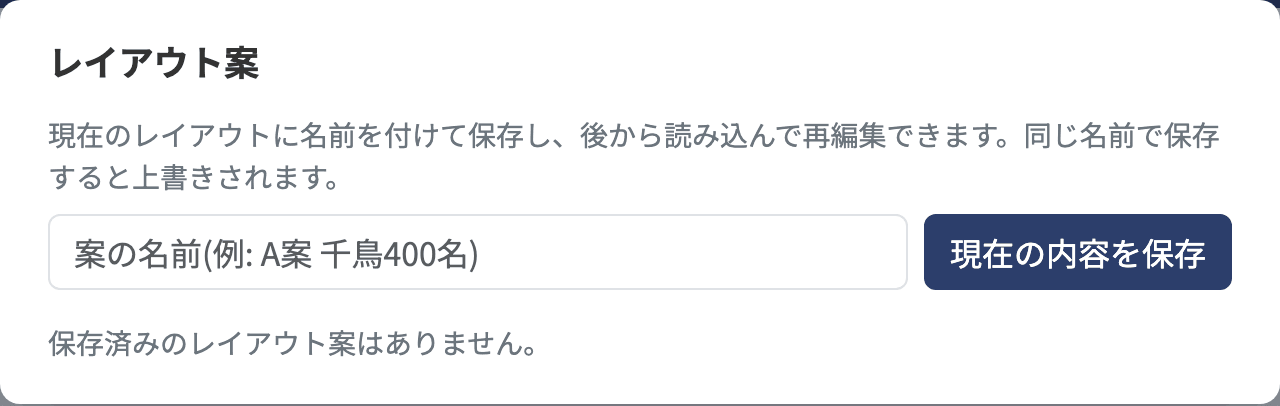
図 4-4 レイアウト案の保存と読み込み
5座席を割り当てる
イベントタブの 座席割当 を開きます。
左が未割当ゲストと配席ルール、中央が会場図、右が卓別の割当済みリストです。
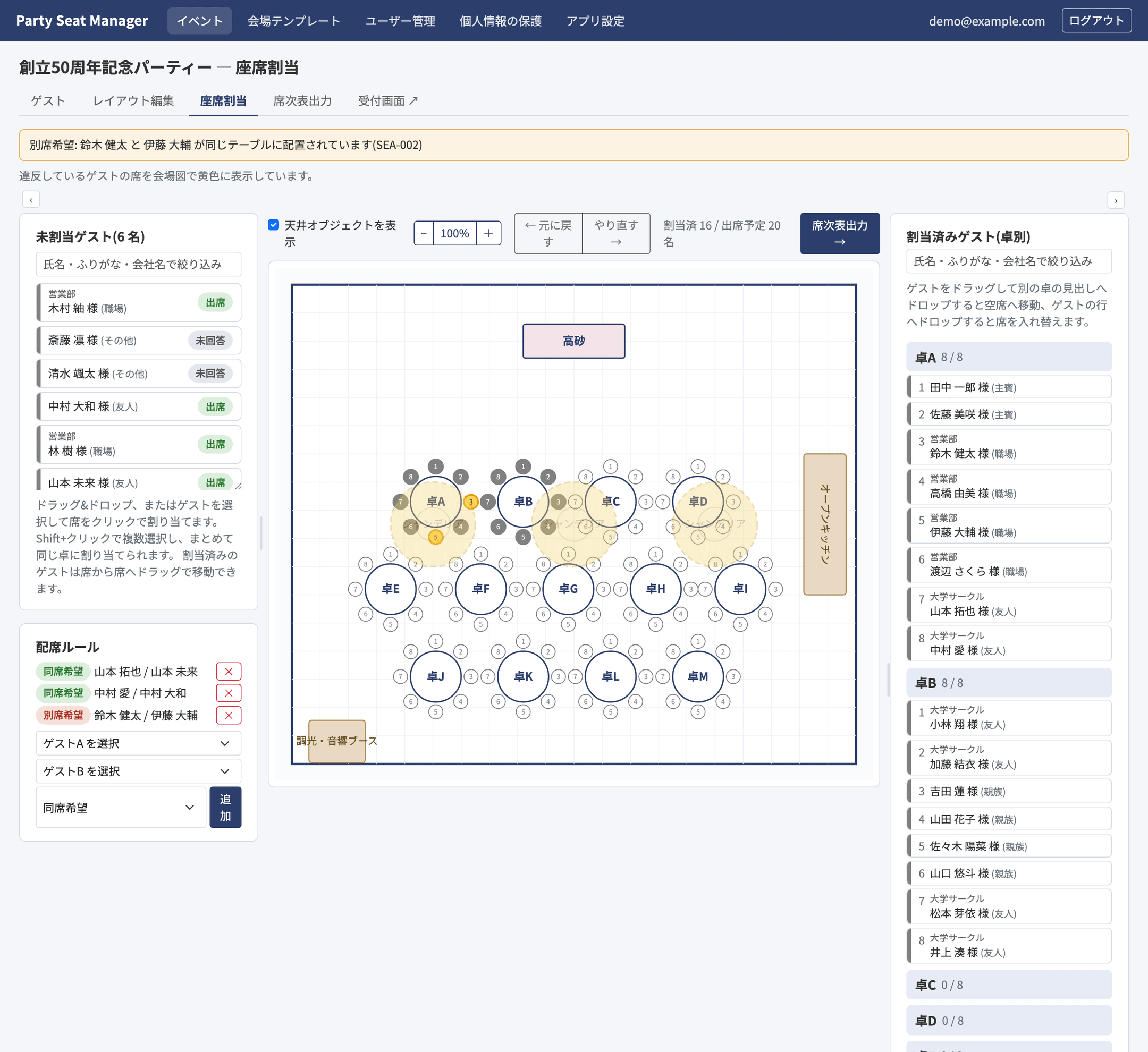
図 5-1 座席割当画面。上部に割当済/出席予定の人数が表示されます。
5.1 3 つの割当方法
まとめて割り当てる
未割当リストで Shift + クリックすると複数のゲストを選べます。その状態で 会場図の卓、席、または右側の卓別リストの見出しにドロップすると、その卓の空席へまとめて入ります。 空席が足りない場合はメッセージを出して中止します(座席は変更されません)。
5.2 移動と入替
右側の「割当済みゲスト(卓別)」でも、ドラッグで席を動かせます。
- 卓の見出しにドロップ … その卓の空席へ移動します。満席の卓では「満席」と表示されます。
- ゲストの行にドロップ … その人と席を入れ替えます。ドロップ前に「⇄ 入替」と予告が出ます。
- 結果は画面右上のトーストで知らせます。
リストの卓名やゲスト名をクリックすると、会場図の該当箇所が赤く表示されます。会場図の席にカーソルを合わせると氏名が出ます。
5.3 配席ルール(同席希望・別席希望)
- 左パネルの「配席ルール」で、ゲスト A・ゲスト B を選びます。
- 「同席希望」または「別席希望」を選び、
追加を押します。 - ルールに反する配置になると、画面の上部に警告が出ます(SEA-002)。
- 違反しているゲストの席は、会場図で黄色に表示されます。
- 同席希望なのに離れている 2 人は、席と席が赤い線で結ばれます。
- 警告が出ていても保存はできます。事情があってあえて分ける場合は、そのまま進めて構いません。
- 同伴者を登録すると、同席希望のルールが自動で作られます。
5.4 席の固定と割当の解除
会場図の席をクリックすると、その席のメニューが開きます。
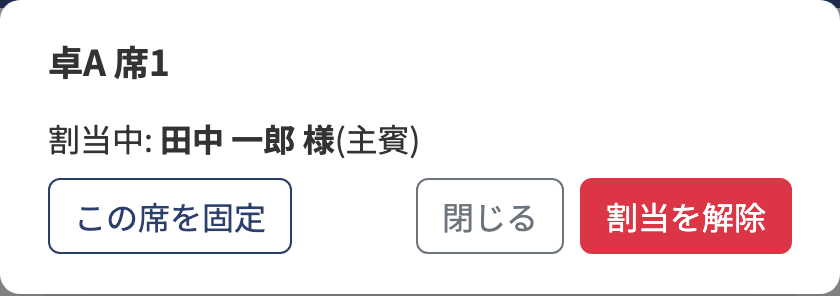
図 5-3 席のメニュー
この席を固定… 主賓・ご来賓の区分のゲストだけに表示されます。固定した席は移動・入替・一括割当の対象外になります。割当を解除… その席を空席に戻します。固定中の席は解除できません(先に固定を外します)。- アレルギーのあるゲストは、このメニューに内容が赤字で表示されます。
5.5 欠席者と会社ごとの色
席を決めたあとで欠席の連絡が入っても、席は自動では空きません。
左パネルに「欠席(着席中)」の一覧が出て、会場図では赤い三角で示します。
周りの並びを見て、席を空ける を押すか、そのままにするかを判断してください。
会場図の席は会社ごとの色で塗り分けられます。図には氏名を書けないため、色と会社名の対応を図の下に凡例として表示します。 凡例の色見本をクリックすると色を変えられます。
6席次表を出力する
イベントタブの 席次表出力 を開きます。画面の下半分が、そのまま印刷される内容のプレビューです。
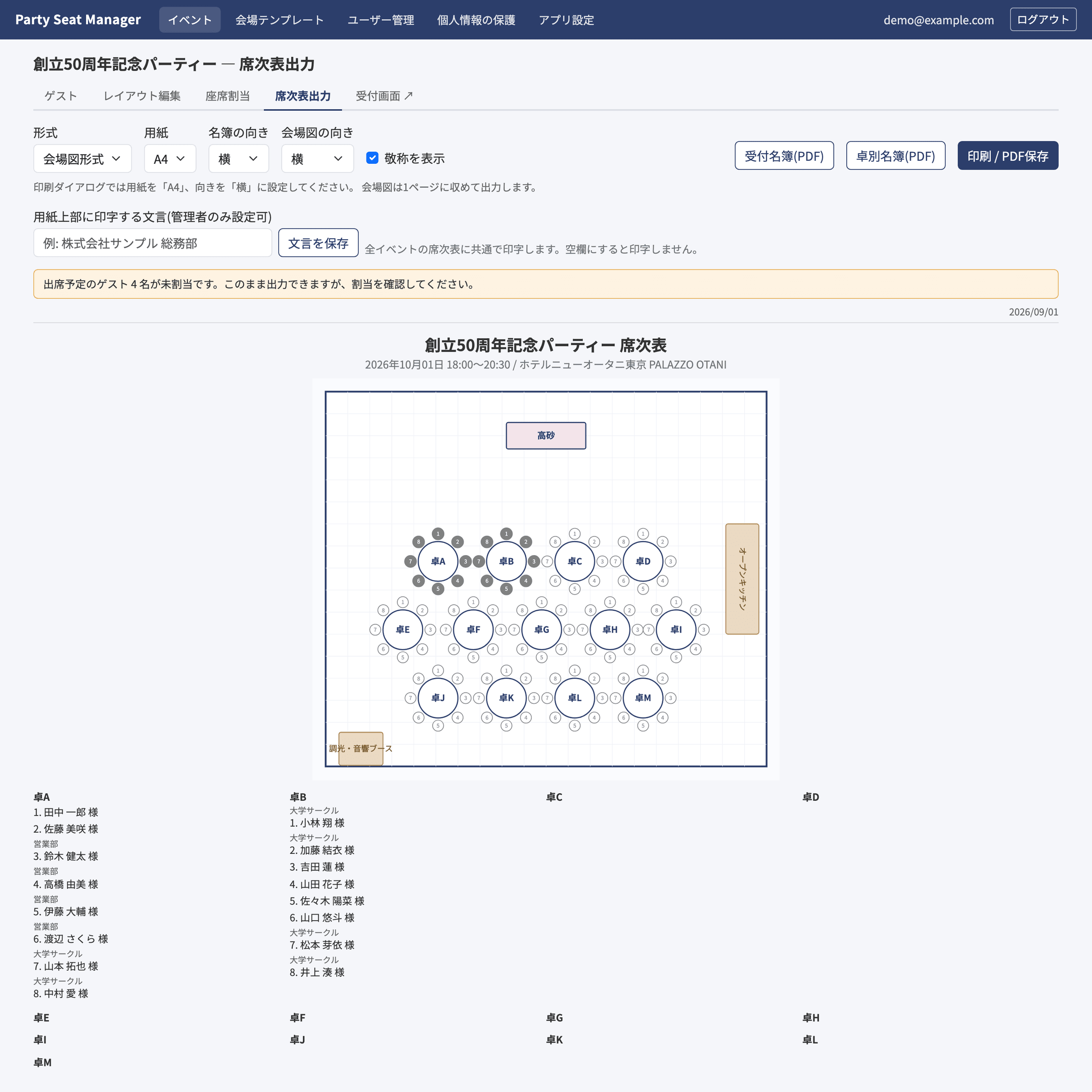
図 6-1 席次表出力画面。上の設定を変えると、下のプレビューがすぐ変わります。
6.1 形式と用紙を選ぶ
| 項目 | 説明 |
|---|---|
| 形式 | 会場図形式…会場図 1 ページ+卓別の名簿。一覧形式…テーブル・席・氏名・区分の表のみ。 |
| 用紙 | A4 / A3 |
| 名簿の向き | 名簿ページの向き(横/縦) |
| 会場図の向き | 会場図ページだけの向き(会場図形式のときのみ) |
| 敬称を表示 | 氏名のうしろに「様」などを付けるかどうか |
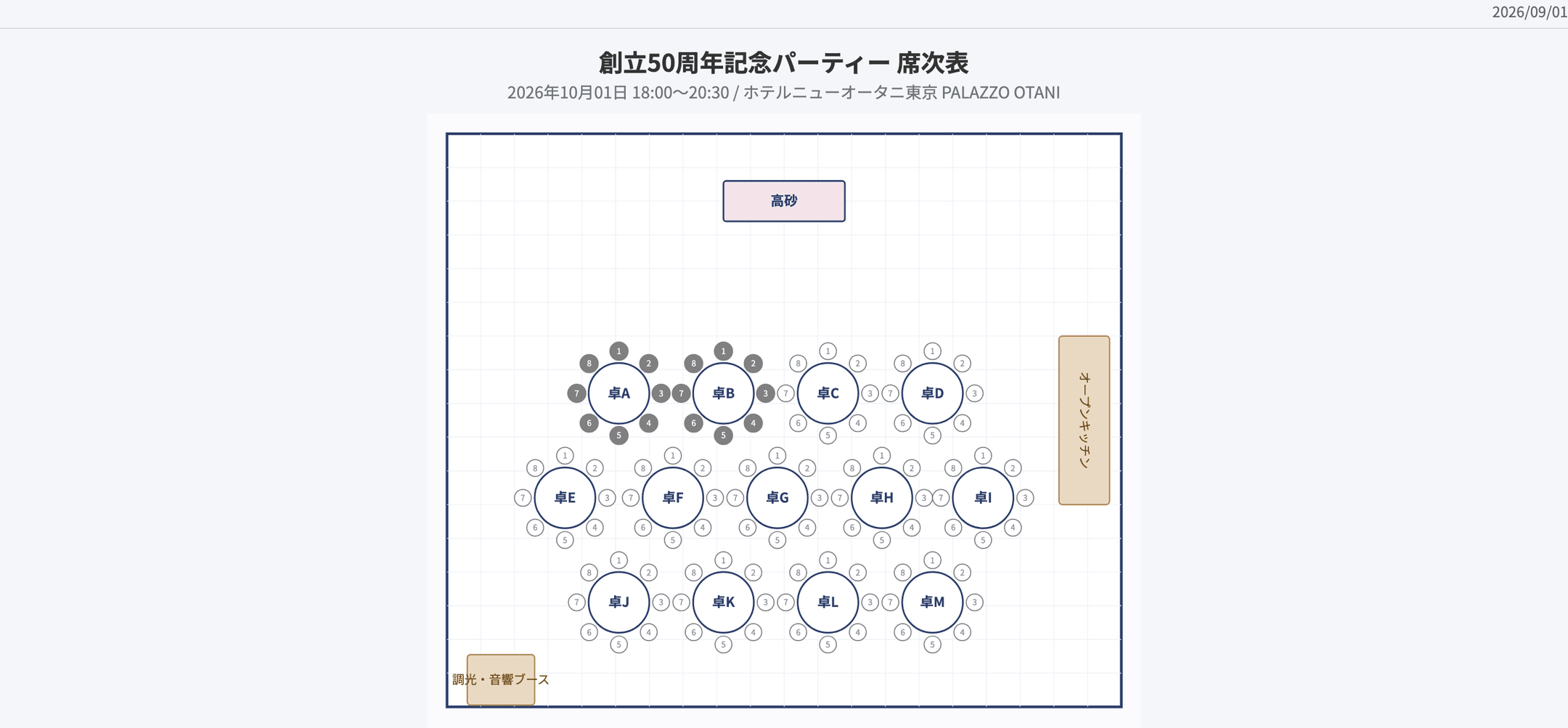
図 6-2 会場図形式
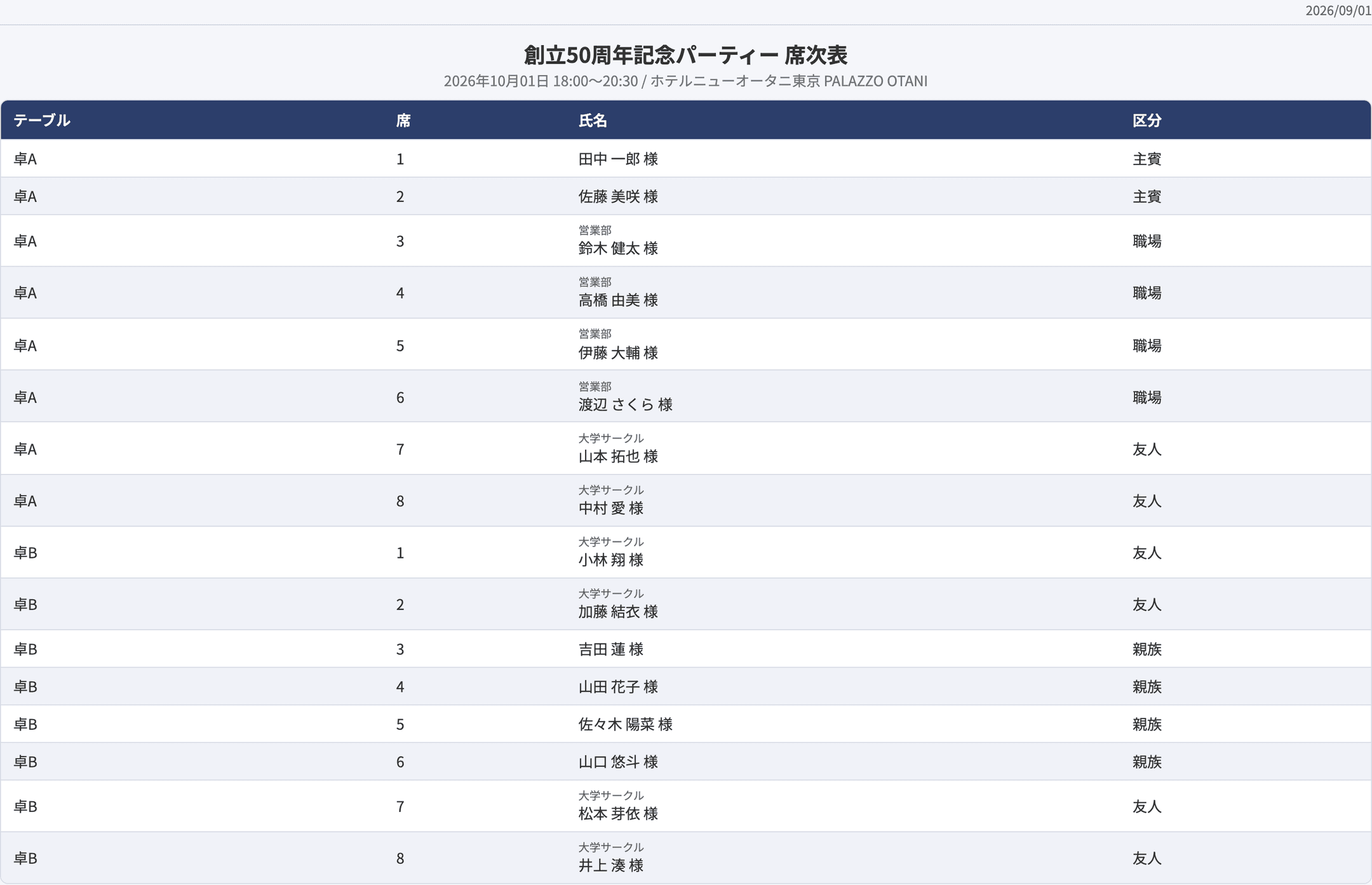
図 6-3 一覧形式
6.2 印刷・PDF 保存の手順
- 出力前に、警告が出ていないか確認します(未割当のゲスト、欠席のまま席が残っている人)。
- 右上の
印刷 / PDF保存を押します。ブラウザの印刷ダイアログが開きます。 - 用紙サイズと向きを、画面に表示されている案内(例:「用紙を A4、向きを横に」)のとおりに設定します。
- 印刷、または「PDF に保存」を選びます。
ふりがなが未入力のゲストがいると、その人数が警告として表示されます。 受付名簿では、ふりがなのない人を末尾に「ふりがな未入力」としてまとめます。
管理者のみ 用紙の上部に印字する文言(会社名・部署名など)を設定できます。全イベントの席次表に共通で印字されます。空欄にすると印字しません。
6.3 受付名簿・卓別名簿(PDF)
当日の受付卓に置く名簿は、PDF として直接ダウンロードできます。ブラウザの印刷設定に左右されません。
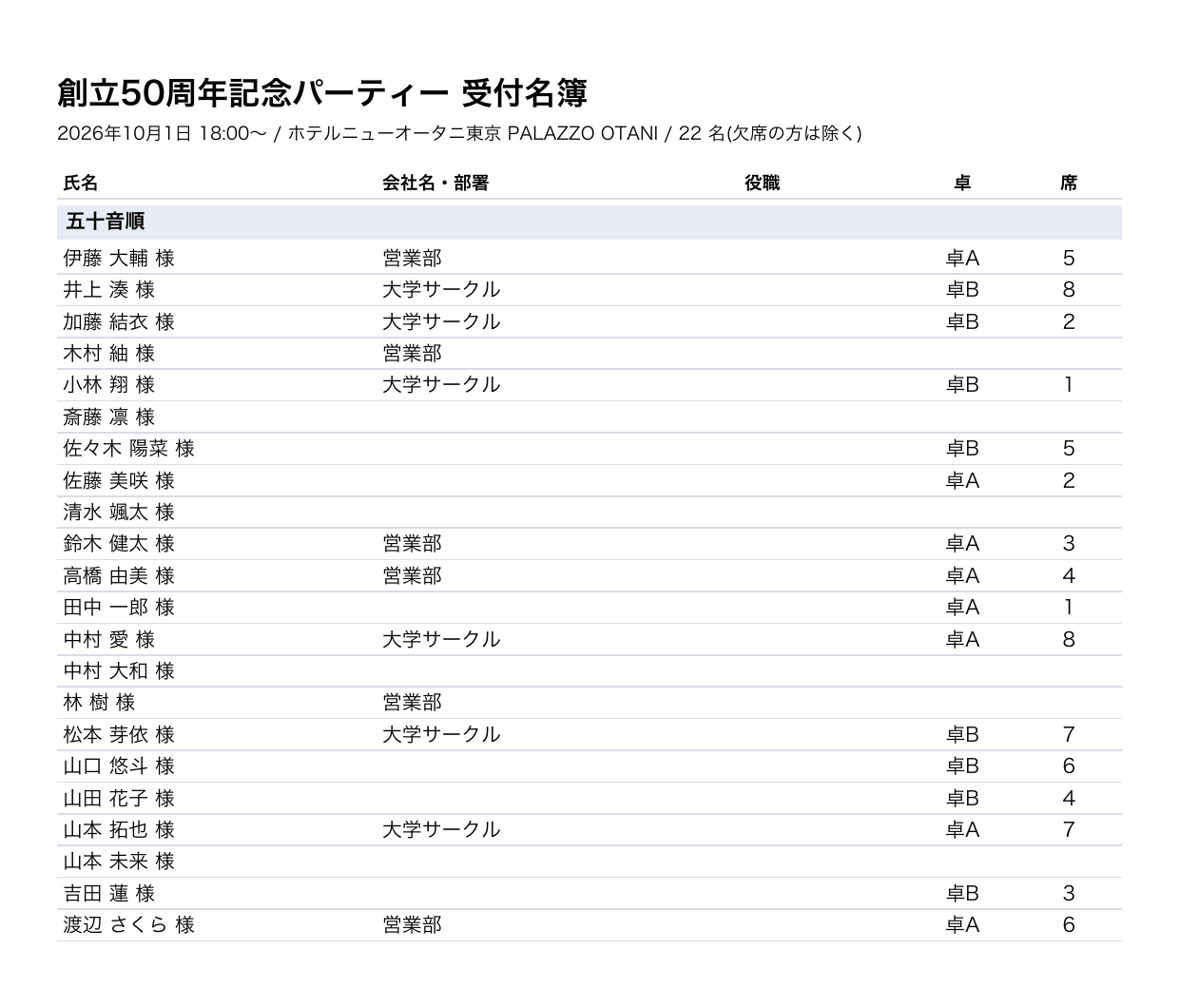
図 6-4 受付名簿(PDF)…五十音順。会社名・部署・役職と卓/席番号が入ります。欠席の方は除きます。
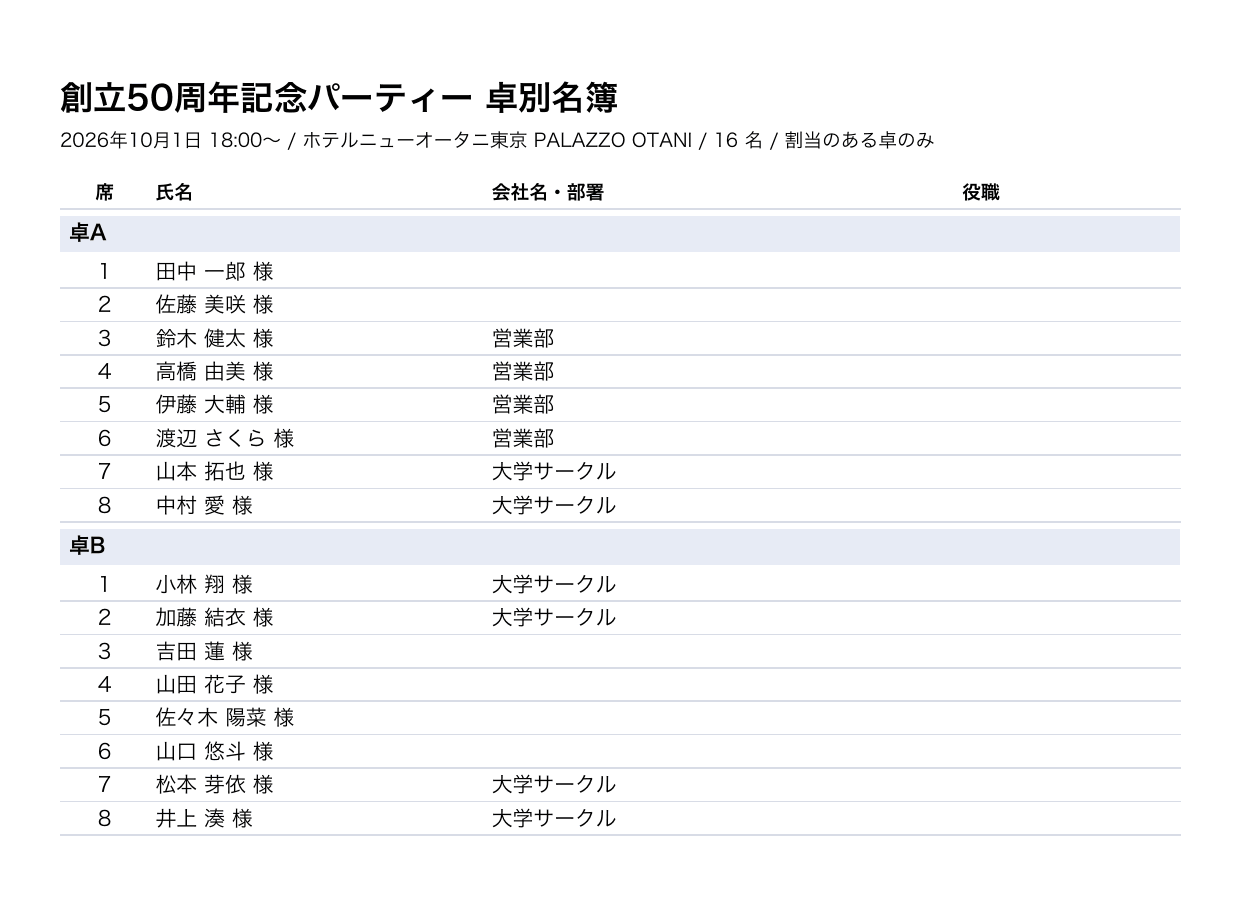
図 6-5 卓別名簿(PDF)…卓ごとに席順で並びます。割当のある卓だけを出力します。
席次表を出力すると、その操作は個人情報の取扱い記録に残ります(9.2)。
7当日の受付
受付画面はログインなしで開けます。受付端末に URL を渡しておけば、スタッフはそのまま使えます。
7.1 受付画面を開く
- イベント一覧の
受付を開く、またはイベントタブの受付画面 ↗を押します。別のタブで開きます。 - 開いた URL(
/checkin/…)を受付端末のブラウザに登録しておきます。
7.2 検索して受付する
- 検索欄にふりがな(または氏名)を2 文字以上入力します。候補が表示されます。
- 会社名・部署・卓/席番号を見て本人を確認します。同姓同名の方には「同姓同名」バッジが付きます。
- 同伴者がいる場合は「同伴者◯名も」にチェックを入れます。
受付を押します。受付状態が「受付済 HH:mm」に変わります。
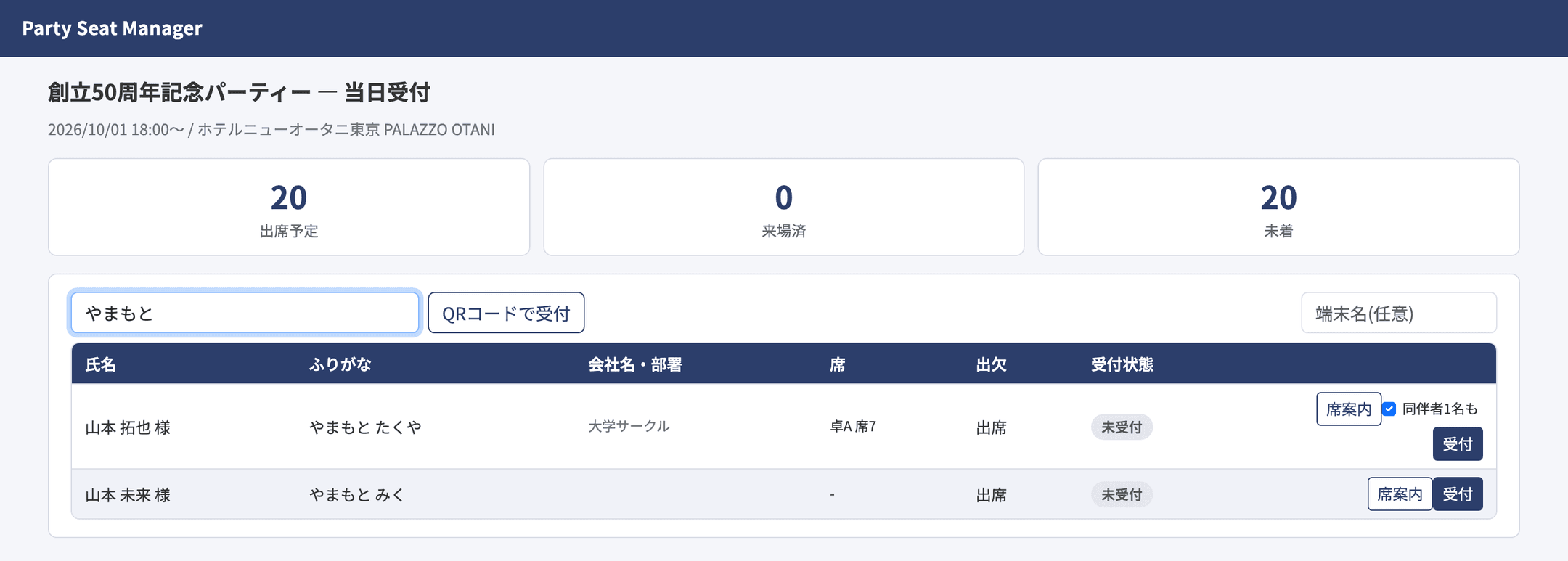
図 7-1 当日受付画面。上部に出席予定・来場済・未着の人数が出ます(5 秒ごとに更新)。
- 間違えて受付した場合は
取消を押します。 - すでに受付済みの方をもう一度受付しようとすると、メッセージが出ます(CHK-001)。複数台の端末で同時に受付しても二重にはなりません。
- 右上の「端末名(任意)」に「受付1」などと入れておくと、どの端末で受付したかが記録に残ります。
7.3 QR コードで受付する
QRコードで受付を押します。カメラの利用許可を求められたら許可します。- ゲストのスマートフォンや招待状の QR コードを、カメラにかざします。
- 読み取ると、そのゲストが検索結果に表示されます。
別のイベントの QR コードを読み取った場合はメッセージが出ます(CHK-002)。 カメラが使えないブラウザでは、この機能は表示されません。検索で受付してください。
7.4 席をご案内する
検索結果の 席案内 を押すと、そのゲストの席を赤枠で強調した会場図が開きます。
画面をゲストに見せながらご案内できます。← 受付に戻る で受付画面に戻ります。
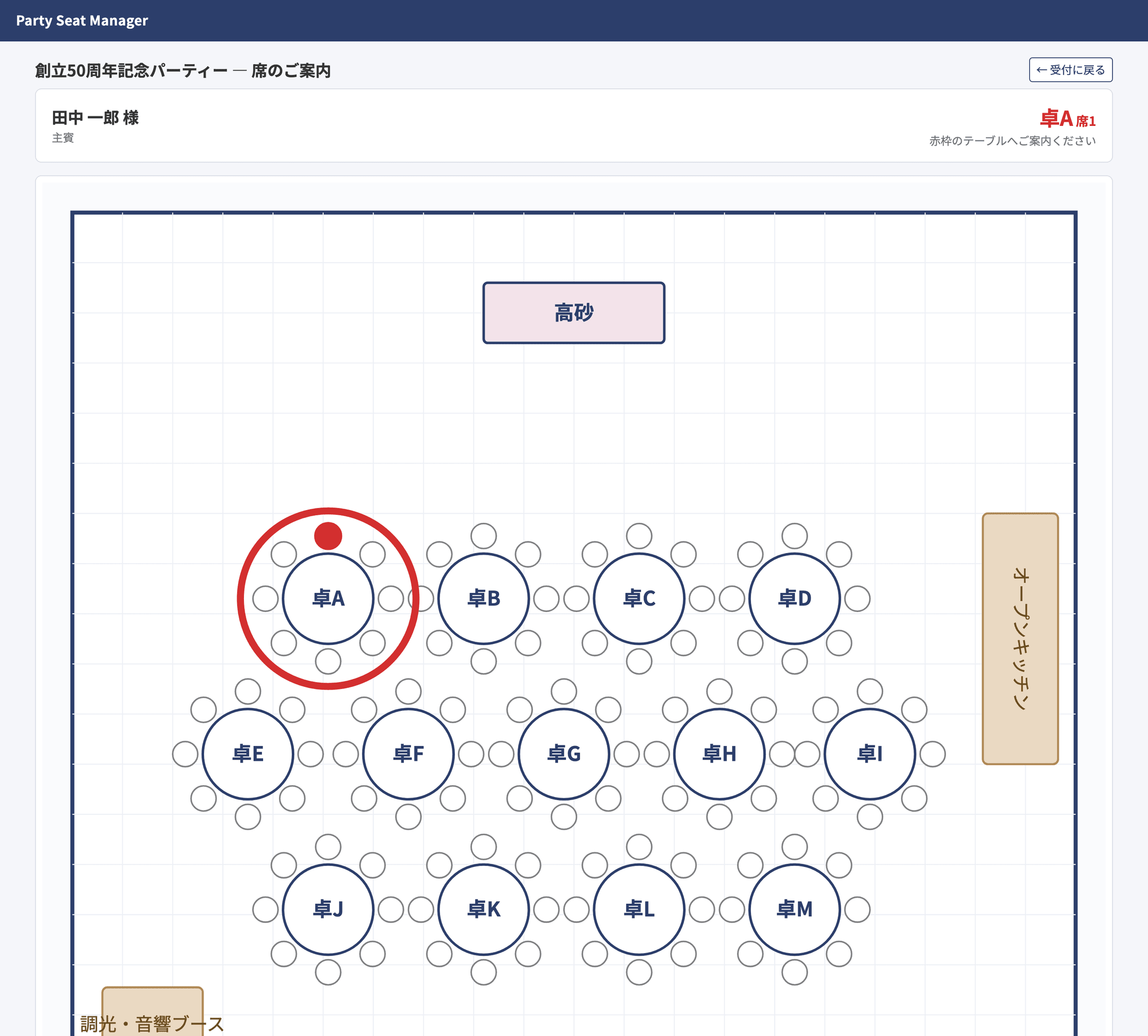
図 7-2 受付スタッフ用の席案内画面
8ゲストへの座席案内
ゲスト 1 人ひとりに、その人の席だけが見える URL(/g/…)を発行できます。
招待状に QR コードを印刷したり、メールで個別に送ったりして使います。
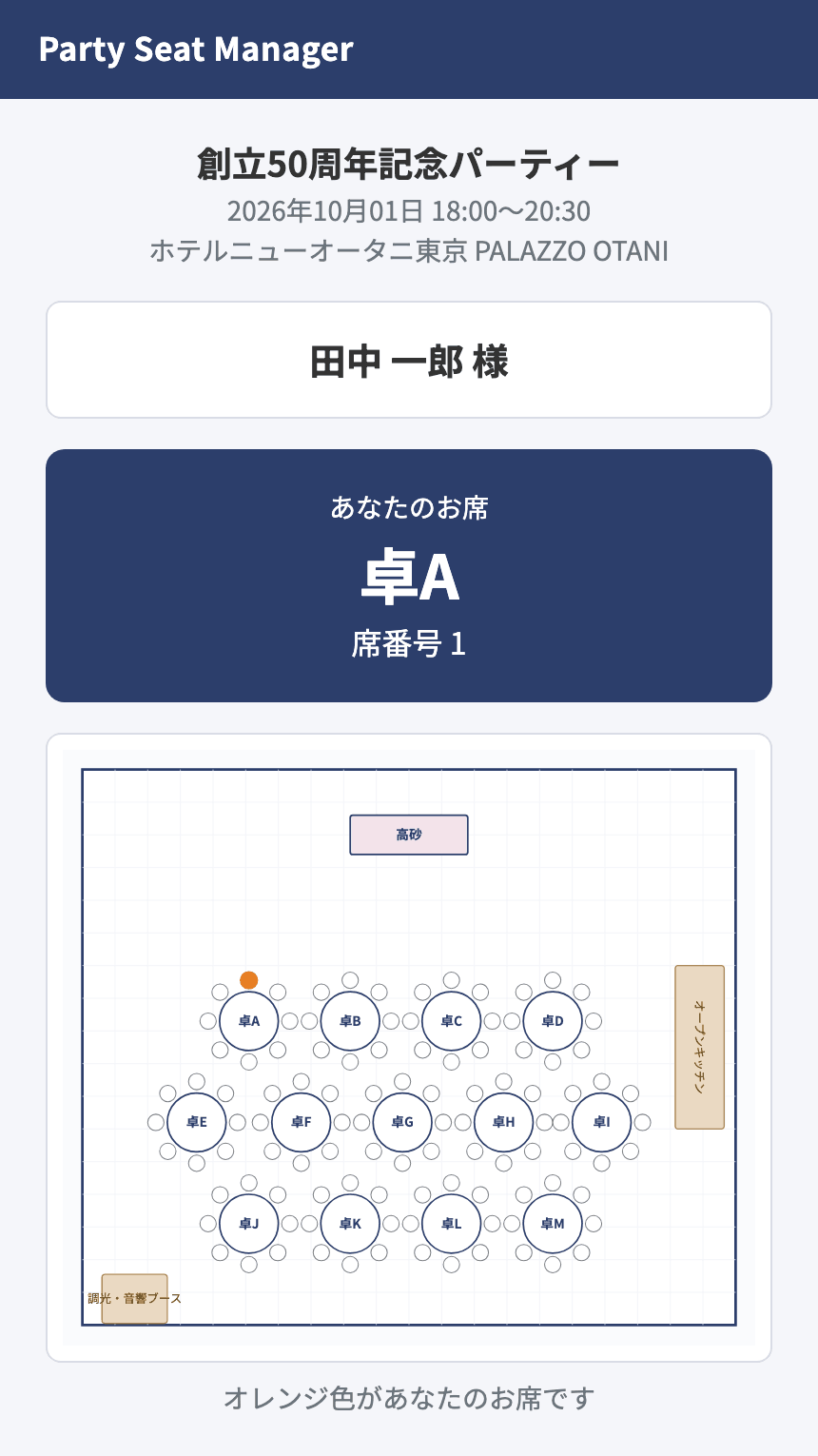
図 8-1 ゲストに見える画面。卓名・席番号と、会場図上の位置(オレンジ色)が表示されます。
配り方
- 1 人だけ … ゲスト一覧の
案内QRから URL をコピー、または QR コードを表示します(3.6)。 - 全員分 … ゲスト一覧の
Excel書き出し(QR付き)で、URL と QR コード付きの一覧を書き出せます(管理者が許可している場合)。差し込み印刷に使えます。
公開される期間
既定では開催日の 14 日前から開催翌日までです。期間外に開くと、いつから見られるかを知らせる画面になります(GVW-002)。 招待状に印刷して早めに配る場合は、管理者に公開開始日を延ばしてもらってください(9.2)。
- イベントのステータスを「終了」にすると、以降は開けません。
- 保存期間を過ぎて匿名化されたゲストの URL も開けなくなります(GVW-001)。
- 席が決まっていない場合は「お席は当日会場でご案内いたします。」と表示されます。
9管理者の設定 管理者のみ
ヘッダー右側のメニューは、管理者にだけ表示されます。
9.1 ユーザー管理
ヘッダーの ユーザー管理 を開きます。登録されているユーザーの権限を変更できます。
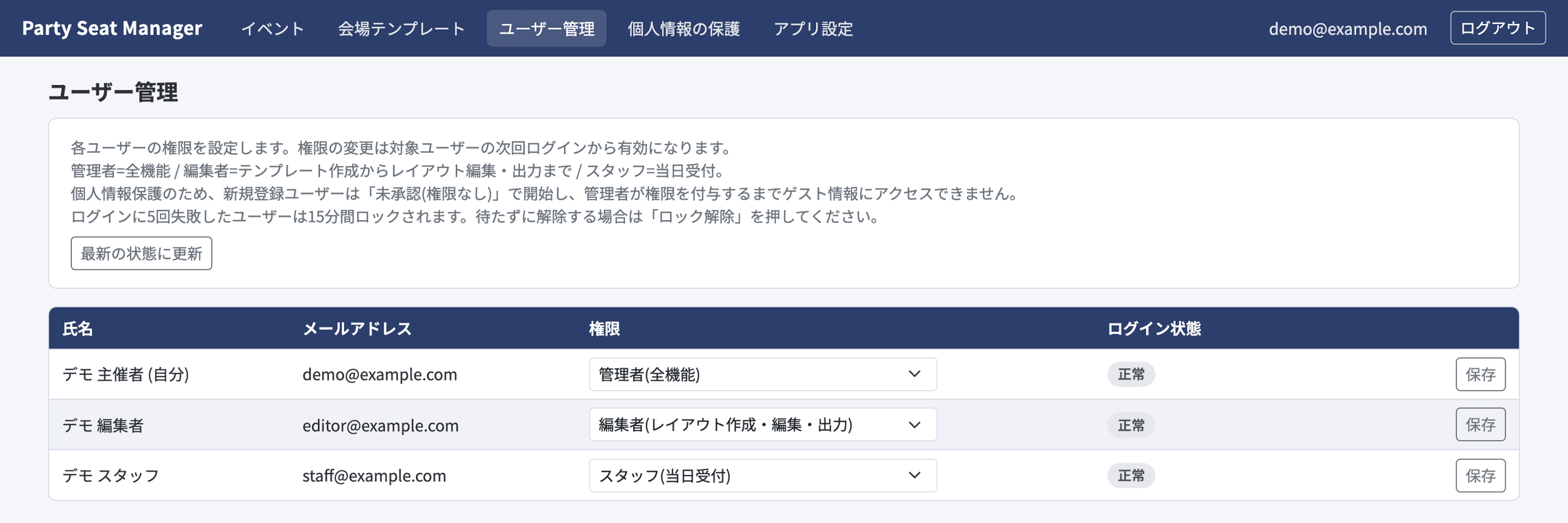
図 9-1 ユーザー管理
- 対象ユーザーの行で、権限のプルダウンを選び直します。
保存を押します(変更していない行のボタンは押せません)。- 変更は、そのユーザーの次回ログインから有効になります。
- ログインに 5 回失敗したユーザーは「ロック中」と表示され、自動解除の時刻が出ます。
- 待たずに解除するときは
ロック解除を押します(USR-001 が出た場合は画面を更新して再試行してください)。 - 新しく登録された人は「未承認(権限なし)」です。心当たりのない登録者がいないか、ときどき確認してください。
9.2 個人情報の保護
ヘッダーの 個人情報の保護 を開きます。保存期間・持ち出し・匿名化・取扱い記録をまとめて管理します。
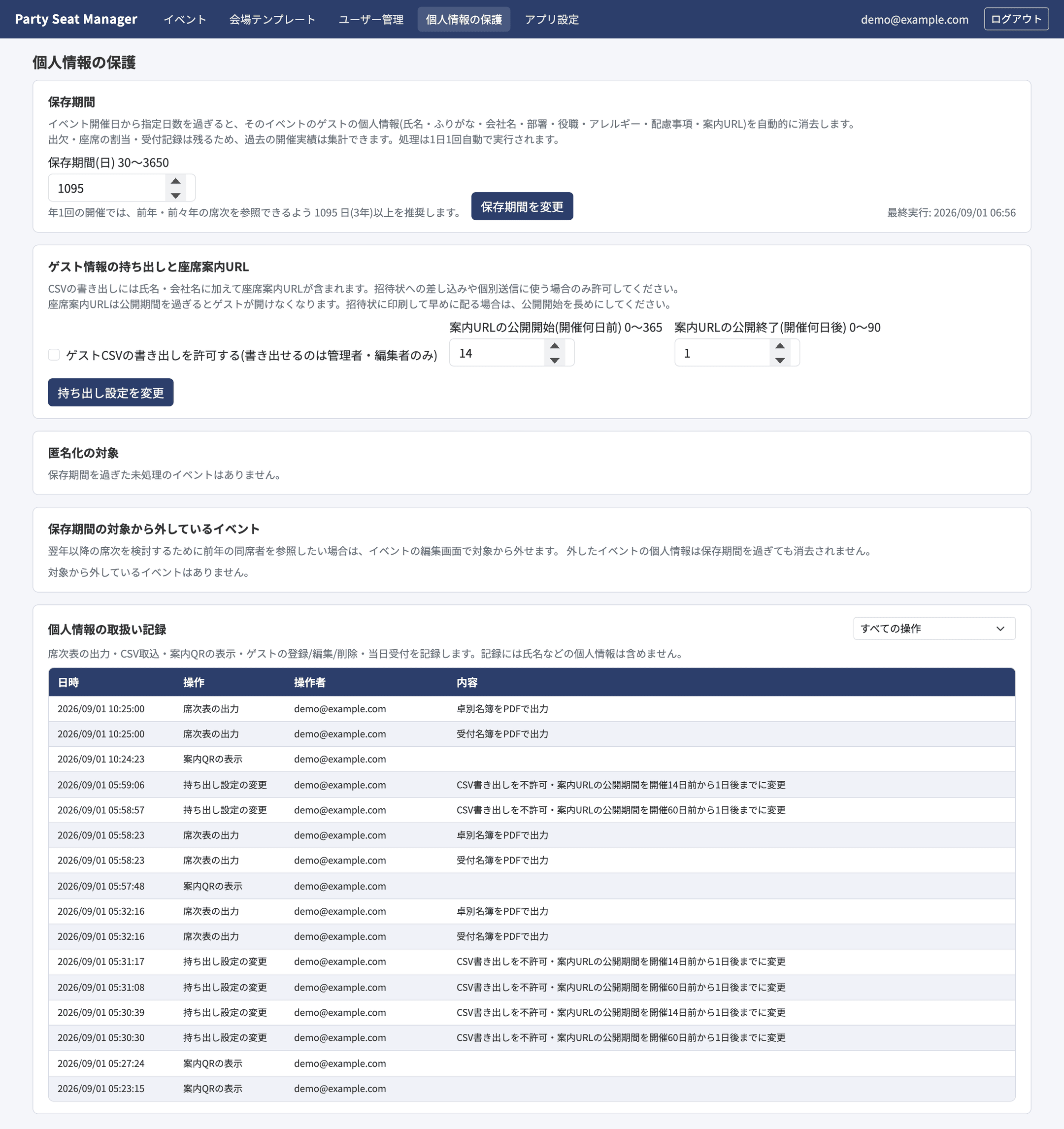
図 9-2 個人情報の保護
保存期間
開催日から指定した日数を過ぎると、そのイベントのゲストの個人情報を自動的に消去します(1 日 1 回の自動処理)。 既定は 1,095 日(3 年)で、30〜3,650 日の範囲で変更できます。
| 消えるもの | 残るもの |
|---|---|
| 氏名(「(削除済み)」に置換)、ふりがな、会社名、部署、役職、アレルギー、配慮事項、同意記録、座席案内 URL のトークン | 出欠、座席の割当、受付記録(過去の開催実績として集計できます) |
「匿名化の対象」に期限を過ぎたイベントが出ている場合は、いますぐ匿名化する で手動実行もできます。
年 1 回の開催なら、前年・前々年の席次を参照できるよう 3 年(1,095 日)以上をおすすめします。
参照用にイベントを残す
翌年の席次を検討するため前年の同席者を見たい場合は、イベントの編集画面で
「保存期間を過ぎても個人情報を残す(参照用)」にチェックを入れます。
対象から外したイベントはこの画面に一覧表示され、対象に戻す でいつでも戻せます。設定は取扱い記録に残ります。
ゲスト情報の持ち出しと案内 URL の公開期間
| 設定 | 説明 |
|---|---|
| ゲスト CSV の書き出しを許可する | ゲスト一覧に CSV書き出し と Excel書き出し(QR付き) を表示します。書き出せるのは管理者・編集者だけです。書き出しには座席案内 URL が含まれます。 |
| 案内 URL の公開開始(開催何日前) | 既定 14 日前。0〜365 日で設定できます。招待状に印刷して早く配る場合は長めにします。 |
| 案内 URL の公開終了(開催何日後) | 既定 1 日後。0〜90 日で設定できます。 |
個人情報の取扱い記録(監査ログ)
席次表の出力・CSV 取込・案内 QR の表示・ゲストの登録/編集/削除・当日受付・匿名化・保存期間の変更を記録します。 操作の種類で絞り込めます。記録には氏名などの個人情報を含めません(受付は未認証の画面のため、入力された端末名を記録します)。
利用目的の掲載ページ
取得する項目・利用目的・保存期間・安全管理措置・第三者提供の考え方をまとめたページを用意しています。 ログインの有無にかかわらず、全画面のフッターの「個人情報の取扱いについて」から開けます。 ゲストへの案内や社内説明にそのまま使えます。
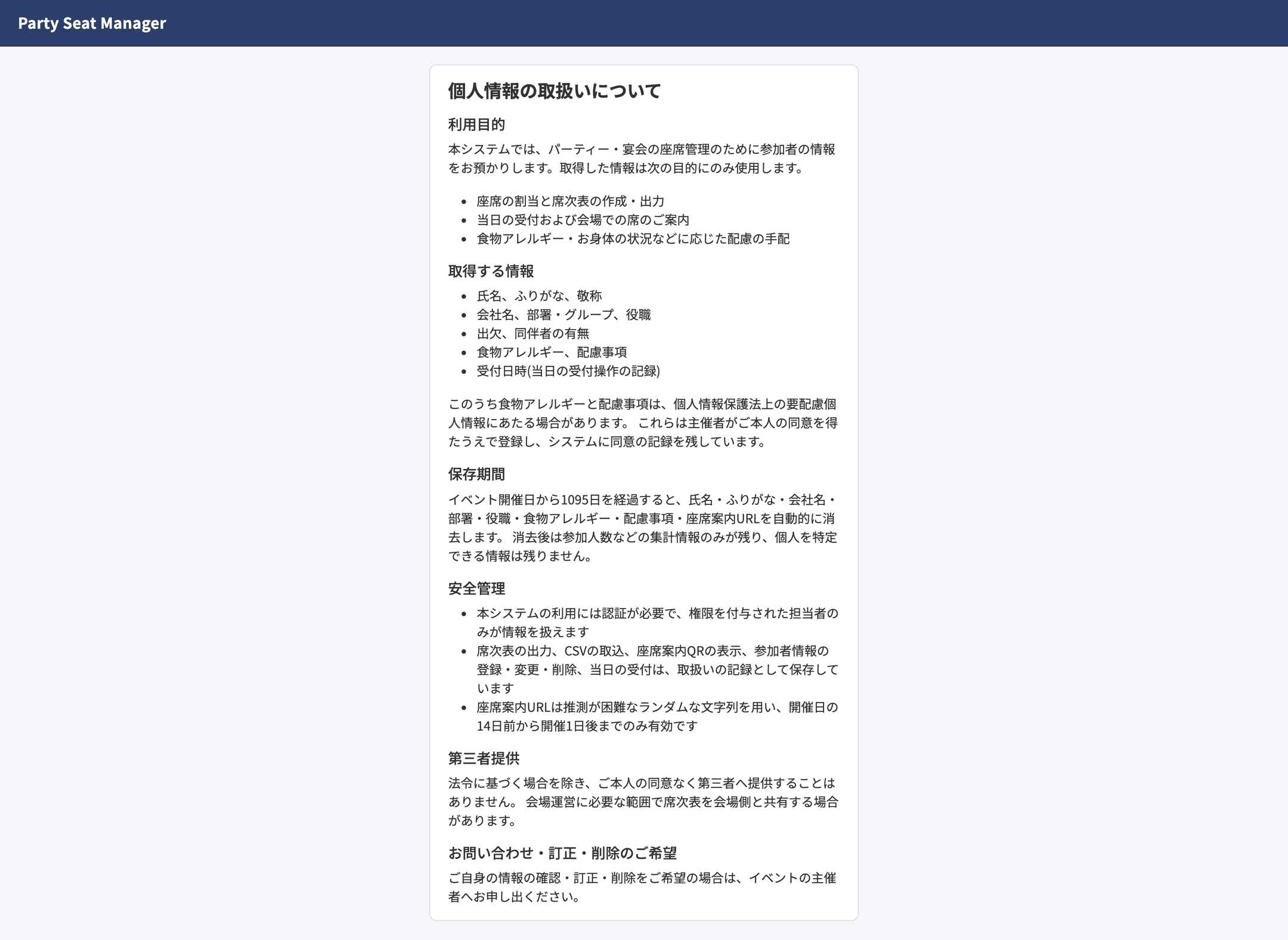
図 9-3 個人情報の取扱いについて(/privacy-policy)
9.3 アプリ設定
ヘッダーの アプリ設定 では、卓名の付け方(アルファベット/数字)を選べます。
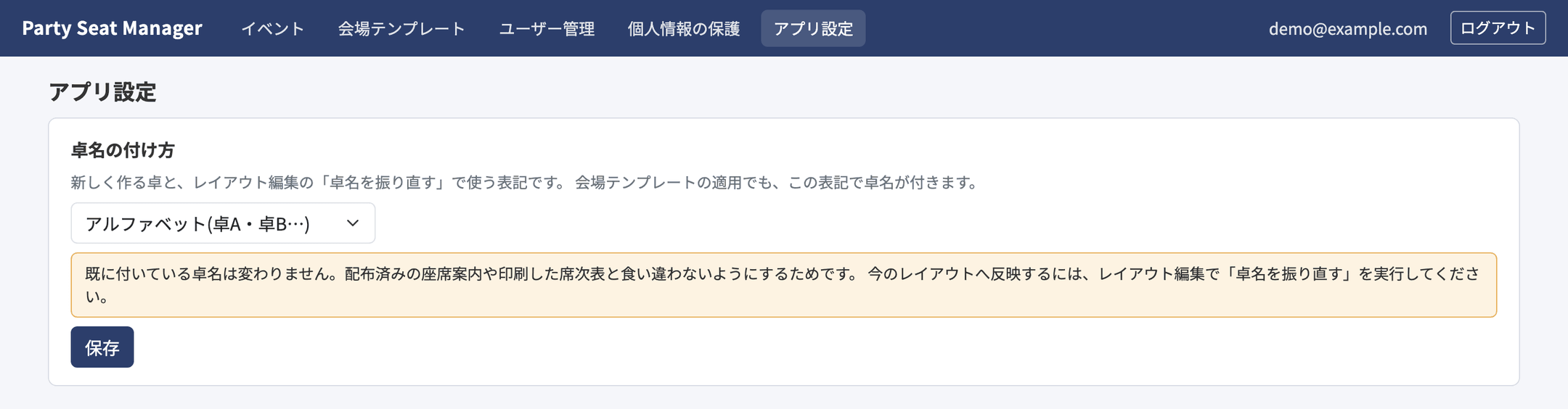
図 9-4 アプリ設定
設定を変えてもすでに付いている卓名は変わりません。配布済みの座席案内や印刷した席次表と食い違わないようにするためです。
今のレイアウトに反映するには、レイアウト編集で 卓名を振り直す を実行します(4.6)。
9.4 会場テンプレート管理
ヘッダーの 会場テンプレート では、レイアウト編集の「テンプレートから作成」に出す会場を管理します。
会場の定義はマスターデータのため、この画面は管理者だけが操作できます。
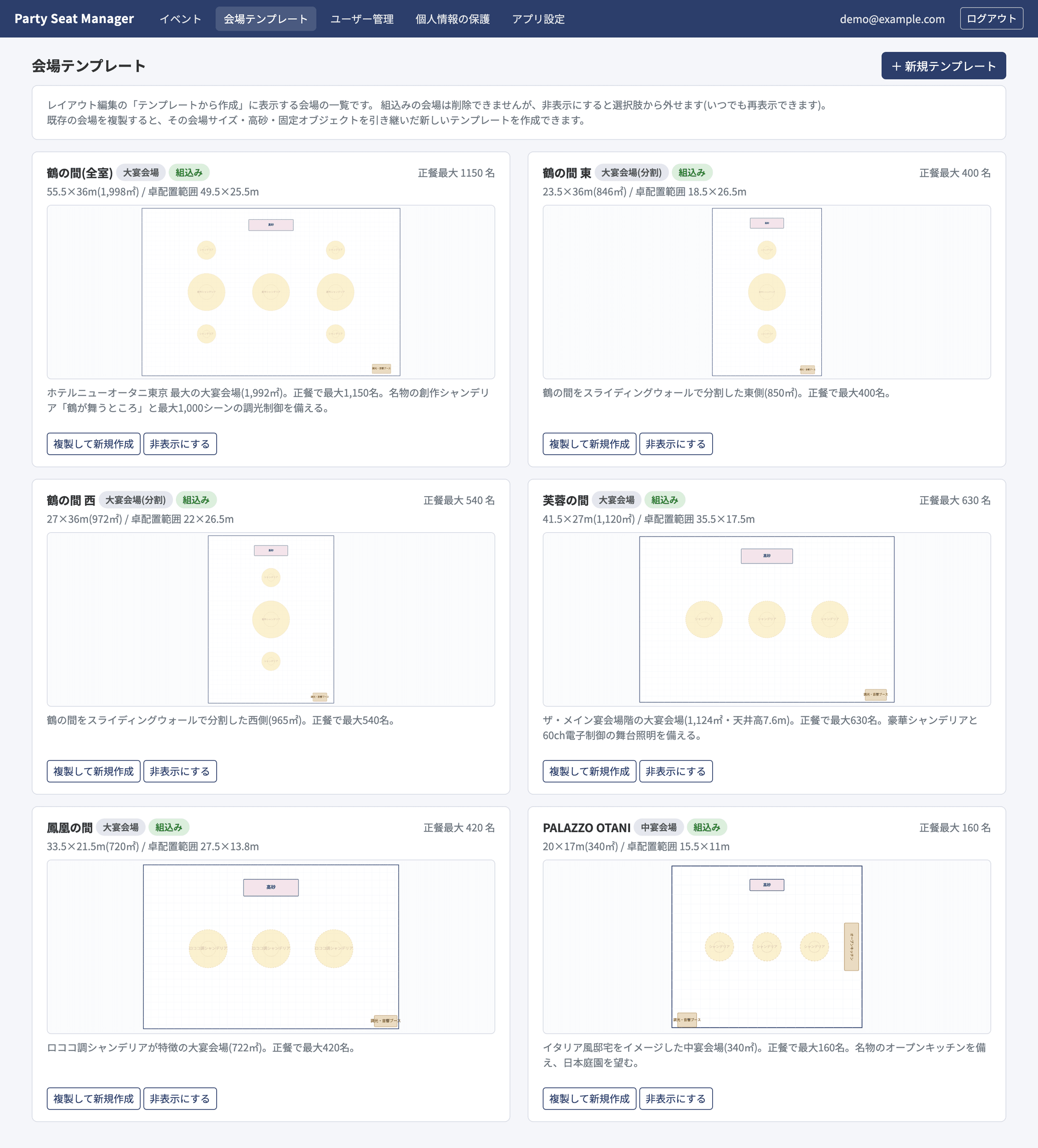
図 9-5 会場テンプレート一覧。組込みの会場には「組込み」バッジが付きます。
| ボタン | 動作 |
|---|---|
+ 新規テンプレート | 白紙から会場を作ります。 |
複製して新規作成 | 既存の会場(組込みを含む)の寸法・高砂・固定物を引き継いで新しく作ります。似た会場を登録するときはこちらが早いです。 |
非表示にする | 「テンプレートから作成」の選択肢から外します。組込みの会場も非表示にできます(いつでも再表示できます)。 |
編集 / 削除 | 自分たちで作ったテンプレートだけ編集・削除できます。組込みの会場は削除できません(TPL-003)。 |
会場を新しく登録する
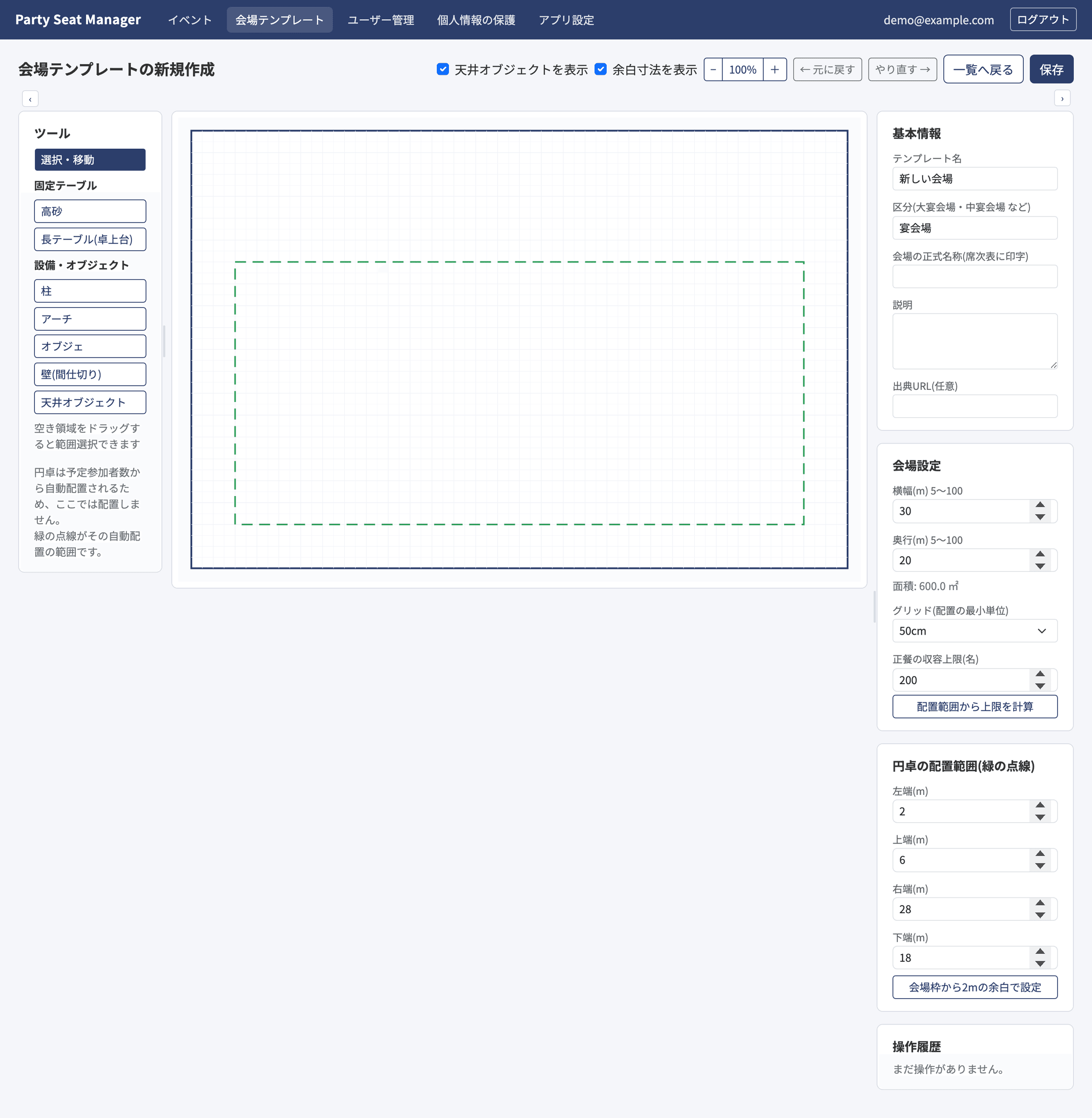
図 9-6 テンプレートビルダー。緑の点線が、円卓を自動配置する範囲です。
- テンプレート名・区分・会場の正式名称(席次表に印字)・説明を入力します。
- 会場サイズ(横幅・奥行)を入力します。
- 高砂・長テーブル・柱・アーチ・オブジェ・壁・天井オブジェクトを配置します。操作はレイアウト編集と同じです(4.3)。
- 円卓の配置範囲(緑の点線)を、テーブルを並べたい範囲に合わせます。
- 「正餐の収容上限」は
配置範囲から上限を計算で目安を出せます(10 名掛けの円卓を千鳥配置した場合)。 保存を押します。
円卓は予定参加者数から自動配置されるため、ビルダーでは配置しません。高砂は 1 つまでです(TPL-004)。
10困ったときは
10.1 メッセージ一覧
画面に出るメッセージの末尾には、内容を特定するためのコードが付いています。
| コード | メッセージ | 対処 |
|---|---|---|
| AUTH-001 | メールアドレスまたはパスワードが正しくありません | 入力を確認します。5 回失敗すると 15 分ロックされます。管理者はユーザー管理から解除できます。 |
| GST-002 | ゲストは 1,500 名まで登録できます | 1 イベントの上限です。イベントを分けてください。 |
| GST-003 | アレルギー・配慮事項には本人の同意の確認が必要です | 同意のチェックを入れるか、その列を取り込まない設定にします。 |
| GST-004 | ゲスト情報の書き出しは許可されていません | 管理者に「個人情報の保護」で書き出しを許可してもらいます。 |
| CSV-001 | ファイルサイズは 5MB 以内に/読み込みに失敗しました | ファイルを分割するか、不要なシート・書式を削って保存し直します。 |
| CSV-003 | 取込後のゲスト数が上限を超えます | 登録済みのゲストを整理するか、取り込む行を減らします。 |
| LAY-001 | 割当済ゲストより少ない席数には変更できません | 先に座席割当で席を空けてから、席数を変更します。 |
| LAY-002 | テーブルは 150 卓まで配置できます | 1 会場の上限です。 |
| LAY-003 | 会場サイズは変更されませんでした | 配置物が会場の外に出るためです。先に中身を移動します。 |
| LAY-004 | ロック中は移動・削除・変形できません | 対象を選んで ロックを解除 を押します。 |
| SEA-001 | 他の端末で座席が変更されています | 最新の状態が読み込まれます。もう一度操作してください。 |
| SEA-002 | 配席ルールに反しています | 席を移すか、ルールを削除します。そのまま出力することもできます。 |
| CHK-001 | 既に受付済みです/他の端末で既に受付されています | 二重受付は起きていません。受付状態を確認してください。 |
| CHK-002 | この QR コードは本イベントのゲストのものではありません | 別のイベントの案内 QR です。氏名で検索して受付します。 |
| GVW-001 | この URL は無効です | イベントが終了しているか、匿名化済みです。主催者にお問い合わせいただきます。 |
| GVW-002 | 案内は開催日の◯日前から◯日後までご覧いただけます | 公開期間外です。管理者は「個人情報の保護」で期間を変更できます。 |
| TPL-003〜009 | テンプレートの編集・保存に関する警告 | 組込み会場は複製してから編集します。名称・会場サイズ・配置範囲・収容上限の入力を確認します。 |
| USR-001 | ロック解除に失敗しました | 画面を更新してから、もう一度お試しください。 |
10.2 上限と初期値
| 項目 | 値 |
|---|---|
| 1 イベントのゲスト数 | 1,500 名まで |
| 1 会場のテーブル数 | 150 卓まで |
| 1 卓の席数 | 2〜12 席(高砂を除く) |
| 会場サイズ | 5.0〜100.0 m(0.5 m 単位) |
| グリッド | 10 cm / 50 cm |
| ズーム | 25〜1,000 % |
| 取込ファイル | CSV・Excel、5 MB まで(UTF-8 / Shift_JIS 対応) |
| 保存期間(個人情報) | 既定 1,095 日(3 年。30〜3,650 日) |
| 座席案内 URL の公開期間 | 既定 開催 14 日前〜1 日後(0〜365 日前 / 0〜90 日後) |
| ログインのロック | 5 回失敗で 15 分 |
| ログインの有効期間 | 12 時間(操作を続けている間は延長) |
10.3 よくある質問
席次表を配ったあとに卓名を変えてしまいました
レイアウト編集で ← 元に戻す、または操作履歴から変更前の状態に戻せます。
すでに座席案内 URL を配っている場合は、ゲストの画面にも新しい卓名が表示されるため、配布物と食い違わないか確認してください。
ゲストの一覧に同じ人が 2 行ある
取込では、会社名・氏名・ふりがなの 3 つが一致する人を同一人物とみなします。 会社名が空欄だったり、ふりがなの表記が違ったりすると別人として登録されます。片方を削除してから、正しい内容で取り込み直してください。
受付画面で候補が出ない
検索は2 文字以上で始まります。ふりがなが未登録の方は、ふりがなでは検索できません(氏名で検索してください)。 席次表出力の画面に、ふりがな未入力の人数が表示されます。
当日、席を大きく組み替えたい
座席割当は当日でも変更できます。変更するとゲストの座席案内 URL の表示も、受付画面の席番号もすぐに変わります。 すでに印刷した席次表とは食い違うため、受付卓の名簿は PDF を出力し直してください(6.3)。